Lerne die wichtigsten Funktionen von Ref7 auf deiner Apple Watch kennen – von der Spielzeit über Tore und Team-Time-outs bis zur Strafenverwaltung. Anschließend entdeckst du die Möglichkeiten des iPhones. Vier Kapitel begleiten dich Schritt für Schritt durch alle wichtigen Funktionen.
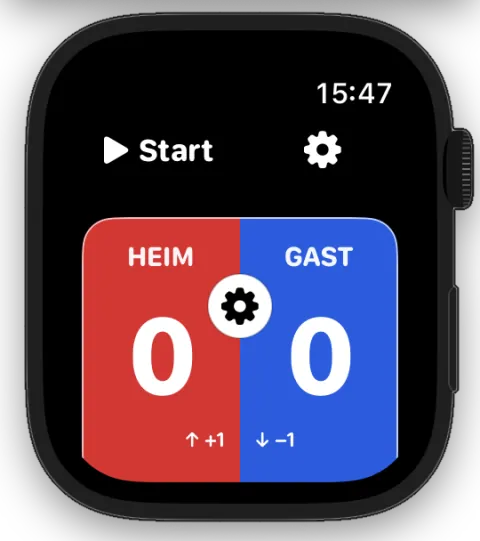
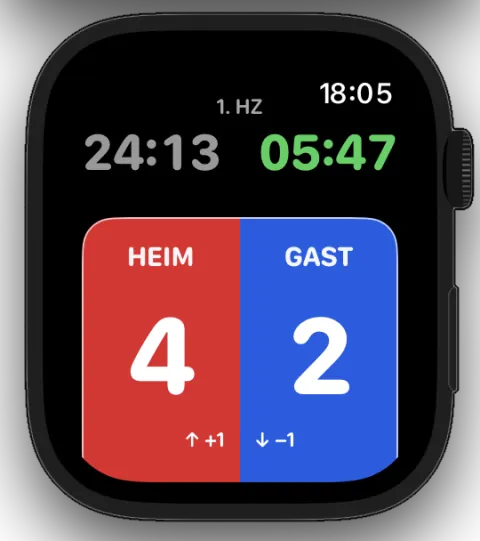
Wenn du Ref7 auf deiner Apple Watch öffnest, landest du auf der Hauptseite. Sie ist der Ausgangspunkt für die Bedienung während des Spiels.
Die Hauptseite besteht aus zwei Bereichen:
Timer-Bereich (oben)
Hier wird die Spielzeit angezeigt und über den Spielzeittimer gesteuert. Durch Tippen kannst du den Spielzeittimer starten und anhalten. Langes Drücken öffnet die Watch-App-Einstellungen – vor dem Spiel, in der Halbzeitpause sowie während einer Spielunterbrechung.
Spielstand-Bereich (unten)
Hier siehst du die beiden Mannschaften mit ihren jeweiligen Farben und den aktuellen Spielstand. Durch Wischen nach oben oder unten kannst du während des Spiels Tore hinzufügen oder löschen.
Die Hauptseite verbindet Timer und Spielstand.
Navigation
Zwischen den Seiten wechseln
Ref7 besitzt neben der Hauptseite weitere Seiten für persönliche Strafen und Team-Time-outs. Du erreichst sie durch horizontales Wischen.
Nach rechts wischen
Du gelangst zur Strafseite HEIM. Ein weiterer Wisch nach rechts führt zur Team-Time-out-Seite.
Zurück zur Hauptseite
Wische in die Gegenrichtung, um zur Hauptseite zurückzukehren. Alternativ kannst du auf jeder zusätzlichen Seite oben links auf tippen.
Nach links wischen
Du gelangst zur Strafseite GAST. Ein weiterer Wisch nach links führt ebenfalls zur Team-Time-out-Seite.
Die Strafseiten werden in Kapitel 03 ausführlich erklärt.
Kapitel 02 · Apple Watch
Deine Watch – die Grundlagen
Von den Spiel-Einstellungen bis zur automatischen Speicherung: Dieses Kapitel folgt dem natürlichen Ablauf eines vollständigen Handballspiels auf deiner Apple Watch.
Lernziel
Du kannst ein vollständiges Spiel allein mit der Apple Watch leiten. In diesem Kapitel konzentrieren wir uns auf Spielzeit, Tore und Team-Time-outs. Die Verwaltung persönlicher Strafen lernst du in Kapitel 03 kennen.
Bevor du die erste Halbzeit öffnest, kannst du Spielzeit, Team-Time-out-Regeln und Mannschaftsfarben anpassen. Alle diese Einstellungen lassen sich direkt auf der Apple Watch vornehmen.
Schritt 1
Spiel-Einstellungen festlegen
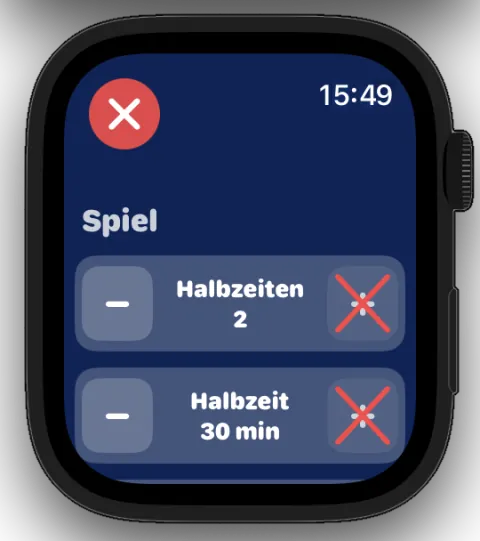
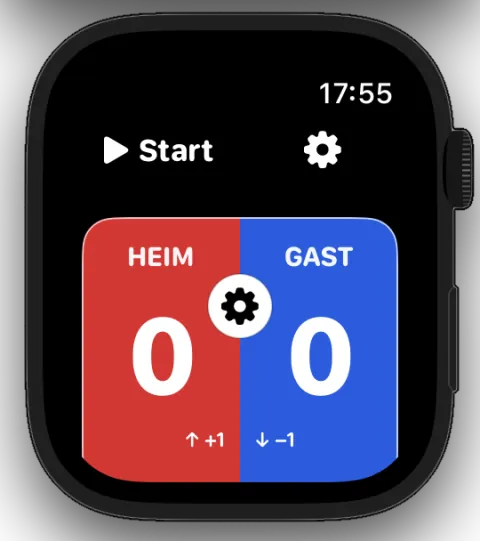
Tippe auf der Hauptseite auf das Zahnrad rechts neben „▶ Start“, um die Spiel-Einstellungen zu öffnen.
Hier kannst du festlegen:
Halbzeiten
Anzahl der Halbzeiten.
Halbzeit
Dauer einer Halbzeit.
Pause
Dauer der Halbzeitpause.
Team-Time-outs pro Team
Wie viele Team-Time-outs jeder Mannschaft insgesamt zur Verfügung stehen.
Team-Time-outs pro Halbzeit
Wie viele Team-Time-outs eine Mannschaft innerhalb einer Halbzeit nehmen darf.
Letzte fünf Minuten
Wie viele Team-Time-outs pro Mannschaft in den letzten fünf Spielminuten erlaubt sind.
Mit den Plus- und Minustasten passt du die Werte an. Nicht verfügbare Änderungen sind entsprechend gekennzeichnet.
Über „Reset“ kannst du die Spiel-Einstellungen auf die Standardeinstellungen eines 60-minütigen Handballspiels zurücksetzen.
Hauptseite vor SpielbeginnSpiel-Einstellungen
Schritt 2
Mannschaftsfarben einstellen
Solange die erste Halbzeit noch nicht über „▶ Start“ geöffnet wurde, kannst du die Team-Einstellungen auf zwei Arten aufrufen: Tippe auf der Hauptseite auf das Zahnrad zwischen HEIM und GAST oder drücke länger auf den Spielstand-Bereich der Hauptseite.
Sobald die erste Halbzeit geöffnet ist, hat langes Drücken auf den Spielstand-Bereich eine andere Funktion.
Hier kannst du die Trikotfarben der beiden Mannschaften auswählen.
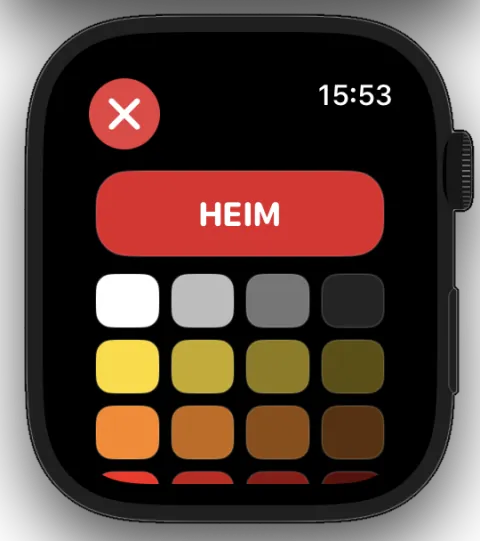
Tippe auf den Farbkreis neben HEIM oder GAST, wähle die gewünschte Farbe aus der Palette und bestätige mit „OK“. Alternativ kannst du die Farbe durch langes Drücken direkt übernehmen.
Die ausgewählten Farben werden anschließend auf den verschiedenen Seiten von Ref7 verwendet.
Team-EinstellungenFarbe für HEIM auswählen
Schritt 3
Watch-App-Einstellungen kennenlernen
Neben den Einstellungen für das konkrete Spiel gibt es auch allgemeine Einstellungen für die Bedienung von Ref7.
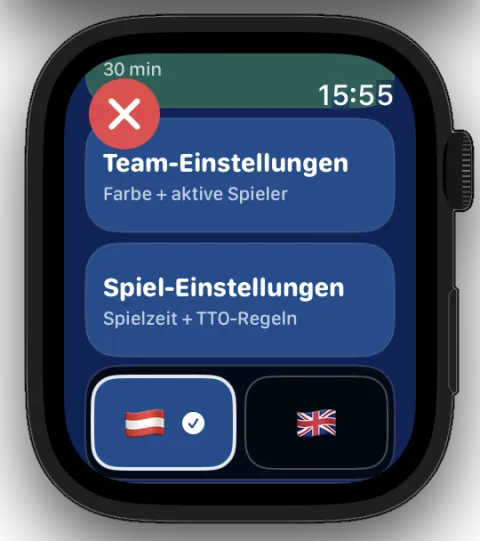
Drücke dazu auf der Hauptseite länger auf den Timer-Bereich.
In den Watch-App-Einstellungen findest du:
Spielzeit
Eine Übersicht der eingestellten Halbzeiten und der Pausendauer.
Halbzeit öffnen
Die Möglichkeit, die erste Halbzeit des Spiels zu öffnen. Der Spielzeittimer läuft danach noch nicht.
Team-Einstellungen
Zugang zu den Mannschaftsfarben.
Spiel-Einstellungen
Zugang zu Spielzeit und Team-Time-out-Regeln.
Sprache
Auswahl zwischen Deutsch und Englisch.
Crown
Einstellung der Drehrichtung für Zeitkorrekturen mit der Digital Crown.
Anzeige Spielzeit
Auswahl, ob die Spielzeit in der zweiten Halbzeit bezogen auf die aktuelle Halbzeit oder auf die gesamte reguläre Spielzeit angezeigt wird.
Spiel abbrechen
Bricht das aktuelle Spiel ab und startet ein neues Spiel.
Für den Einstieg kannst du die Standardeinstellungen zunächst beibehalten.
Die allgemeinen Einstellungen erreichst du durch langes Drücken auf den Timer.
Schritt 4
Anwurf festlegen
Jetzt ist dein Spiel vorbereitet. Du kannst die erste Halbzeit durch Tippen auf „▶ Start“ auf der Hauptseite oder über die Watch-App-Einstellungen öffnen.
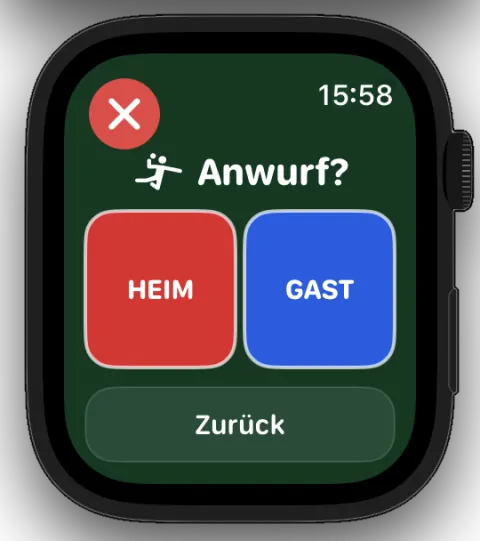
Beim Öffnen der ersten Halbzeit fragt Ref7, welche Mannschaft Anwurf hat.
Tippe auf HEIM oder GAST, um die Mannschaft auszuwählen.
Die Mannschaft mit Anwurf wird anschließend auf der Hauptseite durch ein kleines Ballsymbol gekennzeichnet.
Hauptseite vor SpielbeginnAnwurf auswählen
Schritt 5
Bereit für den Anpfiff
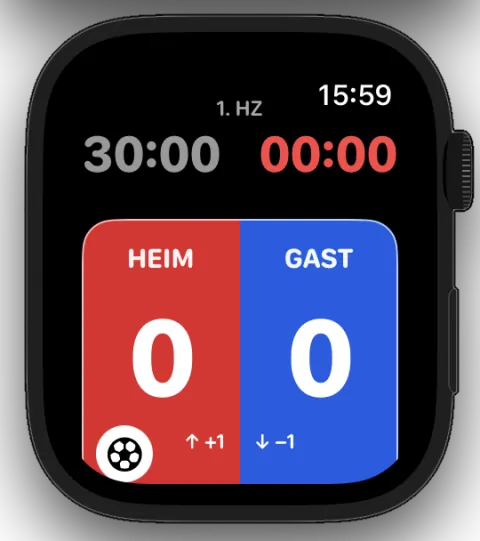
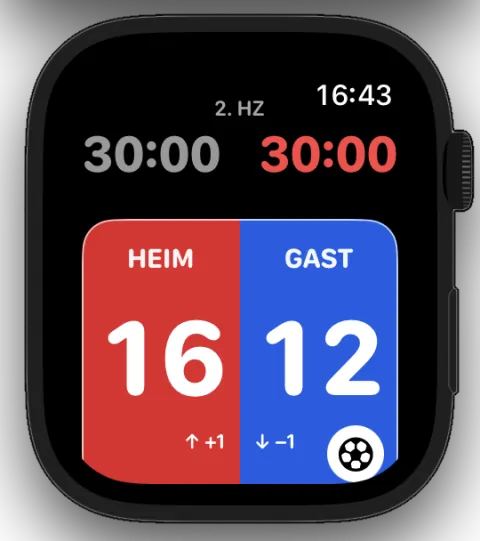
Nach der Anwurf-Wahl zeigt Ref7 die vorbereitete Spielanzeige.
Du siehst:
Links
Die verbleibende Spielzeit der aktuellen Halbzeit.
Rechts
Die bereits abgelaufene Spielzeit.
Oben
Die aktuelle Halbzeit.
Unten
Den Spielstand.
Ballsymbol
Zeigt an, welche Mannschaft Anwurf hat (auf dem Screenshot HEIM).
Sobald das Spiel angepfiffen wird, tippst du auf den Timer-Bereich, um den Spielzeittimer zu starten.
Im nächsten Abschnitt erfährst du, wie du den Spielzeittimer während des Spiels steuerst und die Spielzeit bei Bedarf korrigierst.
Die vorbereitete Spielanzeige vor dem Anpfiff.
Abschnitt 2.2
Während des Spiels
Während des Spiels steuerst du die Spielzeit, erfasst Tore und verwaltest Team-Time-outs direkt auf deiner Apple Watch.
Schritt 1
Spielzeit steuern
Durch einfaches Tippen auf den Timer-Bereich der Hauptseite kannst du den Spielzeittimer starten und pausieren.
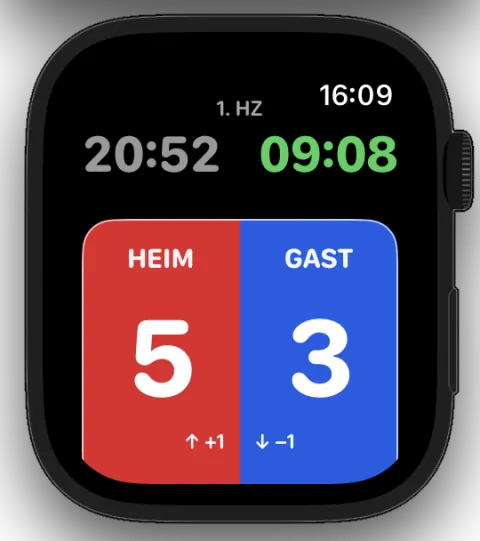
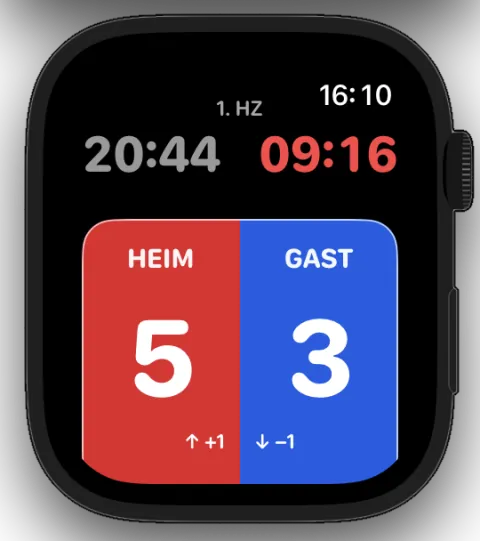
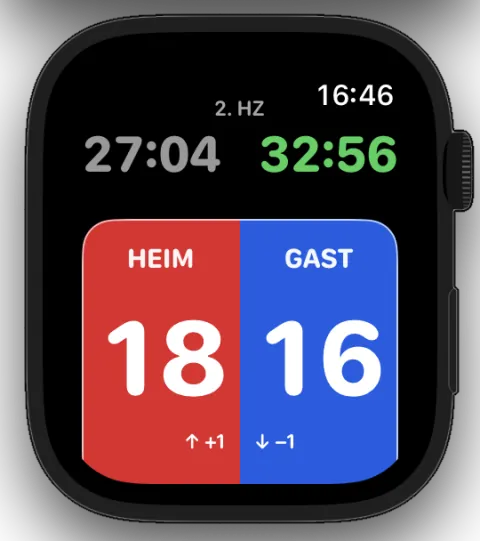
Die Farbe der abgelaufenen Spielzeit auf der rechten Seite zeigt den aktuellen Zustand:
Grün
Der Spielzeittimer läuft.
Rot
Der Spielzeittimer ist pausiert.
Solange der Spielzeittimer pausiert ist, kannst du die Spielzeit durch Drehen an der Digital Crown korrigieren. Die Drehrichtung für diese Zeitkorrektur lässt sich in den Watch-App-Einstellungen anpassen.
Nur bei pausiertem Spielzeittimer: Langes Drücken auf den Timer-Bereich öffnet die Watch-App-Einstellungen. Bei laufendem Timer werden die Einstellungen dadurch nicht geöffnet.
Spielzeittimer läuftSpielzeittimer pausiert
Schritt 2
Tore erfassen und korrigieren
Wische im Spielstand-Bereich auf der Seite der jeweiligen Mannschaft nach oben oder unten:
Nach oben wischen
Ein Tor hinzufügen (+1).
Nach unten wischen
Ein Tor entfernen (−1).
Wischst du beispielsweise im roten HEIM-Bereich nach oben, erhält HEIM ein zusätzliches Tor. Wischst du dort nach unten, wird ein Tor abgezogen.
Die Mannschaftsfarben helfen dir dabei, die richtige Seite schnell zu erkennen.
↑
Nach obenTor hinzufügen · +1
↓
Nach untenTor entfernen · −1
Schritt 3
Team-Time-outs verwalten
Per Long Hold öffnen
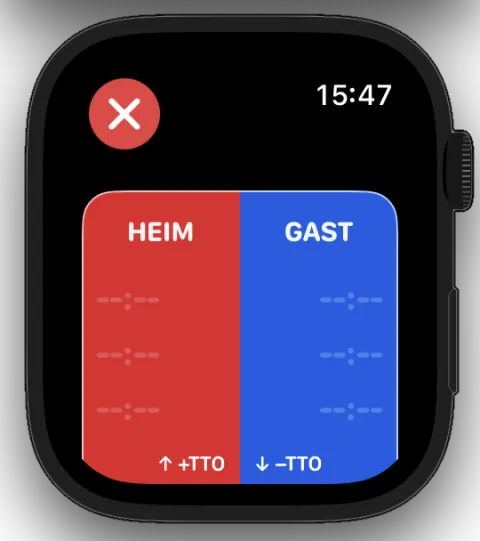
Drücke während des Spiels auf der Hauptseite länger auf den Spielstand-Bereich. Ref7 pausiert einen laufenden Spielzeittimer und öffnet die Team-Time-out-Seite. Dadurch wird noch kein Team-Time-out erfasst.
Durch Wischen öffnen
Wische von der Hauptseite zweimal nach links oder rechts. Über die jeweilige Strafenseite gelangst du zur Team-Time-out-Seite. Bei diesem Navigationsweg läuft ein laufender Spielzeittimer weiter. Bei Bedarf kannst du ihn durch Tippen auf den Timer-Bereich der Hauptseite oder der Team-Time-out-Seite pausieren.
Team-Time-out erfassen
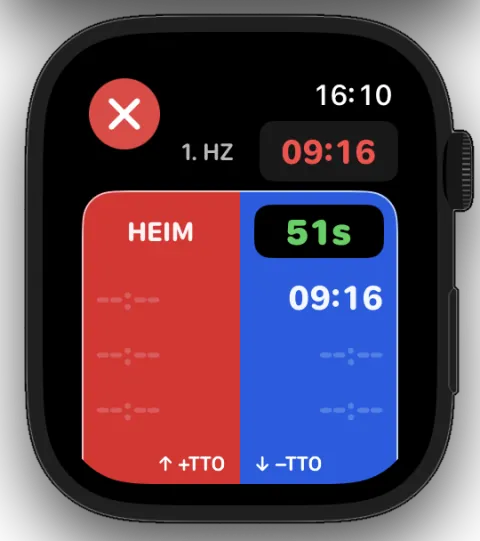
Wische auf der Team-Time-out-Seite der jeweiligen Mannschaft nach oben. Ref7 pausiert den Spielzeittimer gegebenenfalls automatisch, erfasst das Team-Time-out und startet den 60-sekündigen TTO-Timer. Seine verbleibende Zeit wird in Grün angezeigt.
Team-Time-out dokumentieren
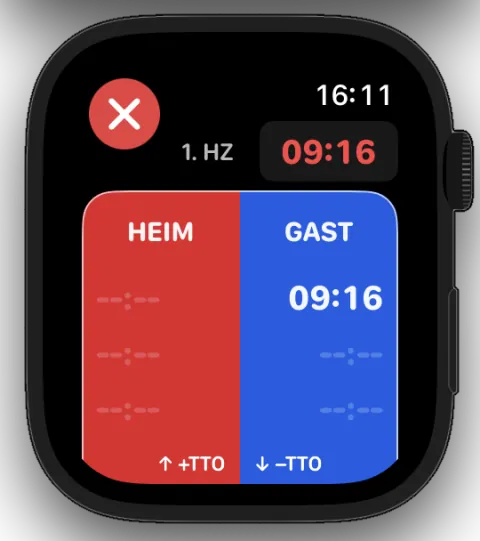
Ref7 speichert für jedes Team-Time-out die Spielzeit, zu der es genommen wurde. „09:16“ bedeutet beispielsweise, dass die Mannschaft das Team-Time-out bei 9 Minuten und 16 Sekunden Spielzeit genommen hat.
Team-Time-out zurücknehmen
Wische auf der Team-Time-out-Seite der jeweiligen Mannschaft nach unten, um ein bereits erfasstes Team-Time-out zurückzunehmen.
Spielzeit korrigieren
Solange der Spielzeittimer auf der Team-Time-out-Seite pausiert ist und die Spielzeit rot angezeigt wird, kannst du sie mit der Digital Crown korrigieren.
Spiel fortsetzen
Tippe auf den pausierten Spielzeittimer. Ref7 beendet ein gegebenenfalls noch laufendes Team-Time-out, startet den Spielzeittimer und wechselt automatisch zur Hauptseite.
Automatisches Ende
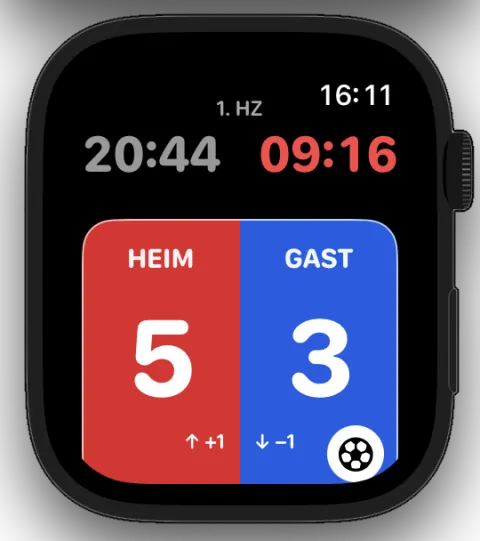
Läuft der 60-sekündige TTO-Timer ab, kehrt Ref7 automatisch zur Hauptseite zurück. Das Ballsymbol zeigt dort die Mannschaft für die Spielfortsetzung – im Beispiel GAST.
Zwei unterschiedliche Zeitangaben: „09:16“ ist die gespeicherte Spielzeit, zu der das Team-Time-out genommen wurde. „51s“ ist die verbleibende Zeit des laufenden TTO-Timers.
Laufendes Team-Time-out: 51 Sekunden verbleiben.Das Team-Time-out wurde bei 09:16 Spielzeit genommen.Nach dem Team-Time-out zeigt das Ballsymbol die Mannschaft für die Spielfortsetzung.
Abschnitt 2.3
Halbzeitpause
Nach Ablauf der ersten Halbzeit kannst du die Halbzeitpause öffnen und anschließend den Pausentimer starten. Bei pausiertem Pausentimer lässt sich die Zeit mit der Digital Crown korrigieren. Die zweite Halbzeit kannst du nach Ablauf der Pause oder bereits vorher öffnen.
Schritt 1
Erste Halbzeit beenden
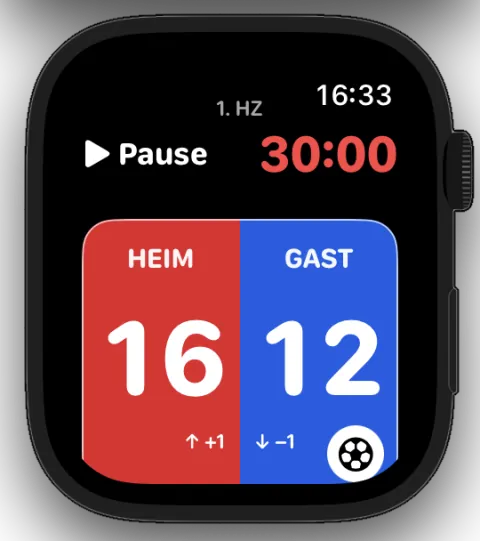
Nach Ablauf der ersten Halbzeit bleibt der Spielzeittimer stehen. Ref7 zeigt „▶ Pause“.
Tippe auf „▶ Pause“, um die Halbzeitpause zu öffnen.
Das Ballsymbol beim Spielstand zeigt bereits an, welche Mannschaft in der zweiten Halbzeit Anwurf hat.
Nach der ersten Halbzeit kann die Halbzeitpause geöffnet werden.
Schritt 2
Halbzeitpause starten und steuern
Nach dem Öffnen der Pause zeigt Ref7 die eingestellte Pausendauer und die bereits abgelaufene Pausenzeit. Der Pausentimer ist zunächst pausiert.
Tippe auf den Timer-Bereich, um den Pausentimer zu starten oder wieder zu pausieren.
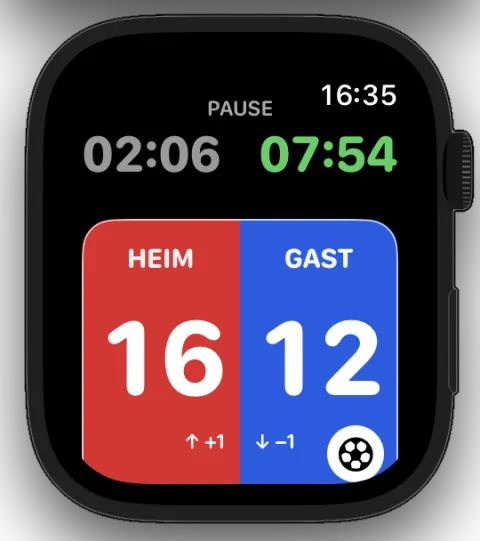
Bei pausiertem Pausentimer kannst du die Zeit mit der Digital Crown korrigieren. Während der Pausentimer läuft, wird die abgelaufene Pausenzeit grün angezeigt.
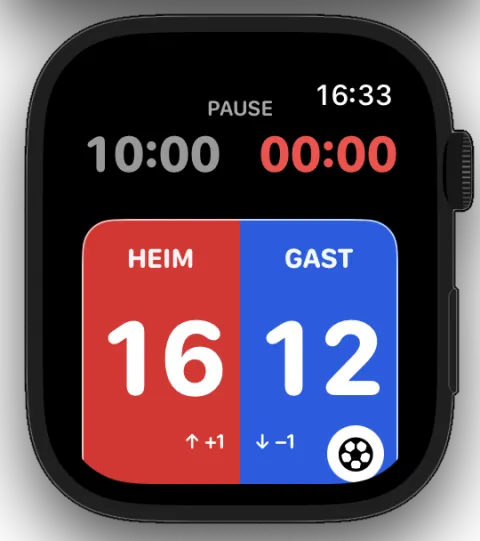
Zwei getrennte Aktionen: Zuerst öffnest du die Halbzeitpause über „▶ Pause“. Danach startest du den Pausentimer durch Tippen auf den Timerbereich.
Wenn beide Mannschaften früher aus der Pause zurückkehren, musst du die eingestellte Pausendauer nicht vollständig abwarten. Du hast zwei Möglichkeiten:
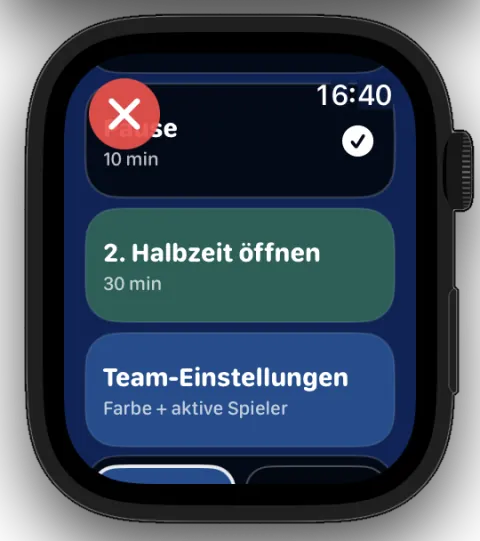
Über das Watch-Menü: Drücke länger auf den Timerbereich und wähle „2. Halbzeit öffnen“. Das funktioniert sowohl bei laufendem als auch bei pausiertem Pausentimer.
Über die Digital Crown: Pausiere den Pausentimer und stelle die Pausenzeit mit der Digital Crown auf das Pausenende vor. Anschließend kannst du die zweite Halbzeit regulär öffnen.
Über das Watch-Menü lässt sich die zweite Halbzeit vorzeitig öffnen.
Schritt 4
Zweite Halbzeit regulär öffnen
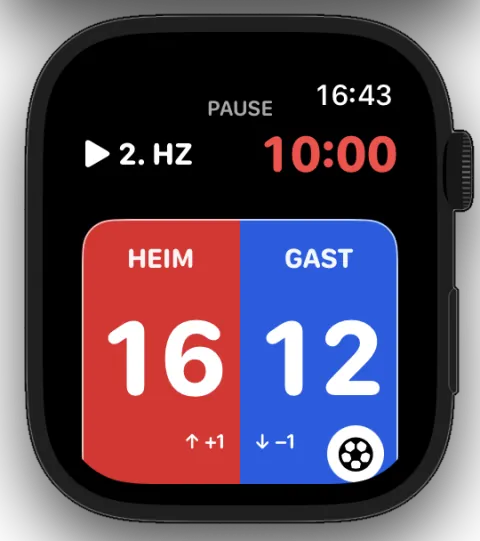
Nach Ablauf der Halbzeitpause zeigt Ref7 „▶ 2. HZ“. Tippe auf „▶ 2. HZ“, um die zweite Halbzeit zu öffnen.
Anschließend zeigt Ref7 die Spielanzeige für die zweite Halbzeit. Der Spielzeittimer ist zunächst pausiert.
Tippe auf den Timer-Bereich, um den Spielzeittimer und damit die zweite Halbzeit zu starten.
Zwei getrennte Aktionen: Zuerst öffnest du die zweite Halbzeit über „▶ 2. HZ“. Danach startest du den Spielzeittimer durch Tippen auf den Timer-Bereich.
Die Pause ist beendet: „▶ 2. HZ“ öffnet die zweite Halbzeit.Die zweite Halbzeit ist geöffnet; der Spielzeittimer ist noch pausiert.
Abschnitt 2.4
Nach dem Spiel
Nach Ablauf der regulären Spielzeit kannst du das Spiel abschließen. Ref7 speichert den Spielverlauf automatisch und ermöglicht anschließend die Vorbereitung eines neuen Spiels.
Schritt 1
Zweite Halbzeit und Spielende
Während der zweiten Halbzeit zeigt Ref7 weiterhin die verbleibende und die abgelaufene Spielzeit sowie den aktuellen Spielstand. Bei laufendem Spielzeittimer wird die abgelaufene Spielzeit grün angezeigt.
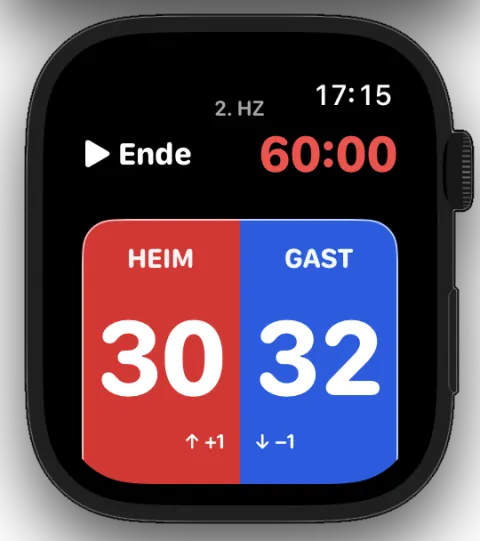
Nach Ablauf der regulären Spielzeit bleibt der Spielzeittimer stehen. Ref7 zeigt „▶ Ende“.
Tippe auf „▶ Ende“, um das Spiel zu beenden.
Die zweite Halbzeit läuft.Nach Ablauf der Spielzeit kann das Spiel beendet werden.
Schritt 2
Spiel abgeschlossen
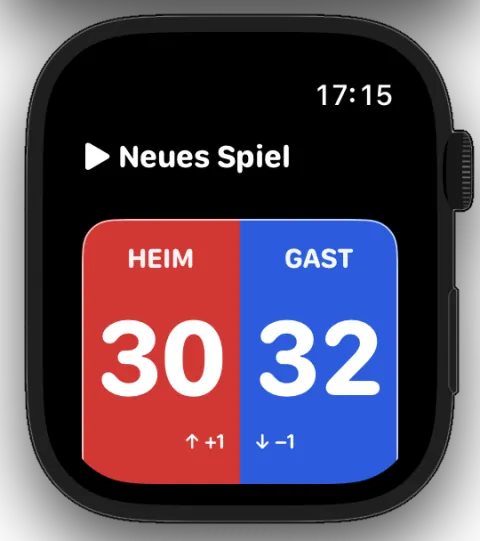
Nach dem Tippen auf „▶ Ende“ wird das Spiel abgeschlossen und automatisch gespeichert. Der Endstand bleibt auf der Watch sichtbar.
Im Timerbereich erscheint jetzt „▶ Neues Spiel“. Das abgeschlossene Spiel bleibt auf deiner Apple Watch, bis du ausdrücklich ein neues Spiel beginnst. Auf deinem iPhone wurde das Spiel bereits gespeichert. Wie du dort auf vergangene Spiele zugreifst, erfährst du in Kapitel 04.
Nach dem Spielabschluss bleiben der Endstand und „▶ Neues Spiel“ sichtbar.
Schritt 3
Neues Spiel vorbereiten
Tippe auf „▶ Neues Spiel“, um ein weiteres Spiel zu beginnen. Alternativ kannst du die entsprechende Funktion in den Watch-App-Einstellungen verwenden.
Ref7 fragt anschließend nach, ob du wirklich ein neues Spiel anlegen möchtest. Erst nach deiner Bestätigung wird das neue Spiel erstellt.
Kapitel 03 · Apple Watch
Deine Watch – die Strafen
Du weißt bereits, wie du die Spielzeit, Tore und Team-Time-outs auf deiner Apple Watch verwaltest. Jetzt kommen die persönlichen Strafen dazu.
Lernziel
Ref7 unterstützt dich dabei, gelbe Karten, Zwei-Minuten-Strafen sowie Disqualifikationen zu erfassen. Laufende Zeitstrafen behältst du direkt auf der Hauptseite im Blick. Und falls du eine Strafe dem falschen Spieler zugeordnet hast, kannst du sie nachträglich korrigieren.
Vor einem Handballspiel wird im Spielbericht festgehalten, welche Spieler mit welchen Spielernummern teilnehmen. Diese aktiven Spieler kannst du optional auch in Ref7 hinterlegen. Dadurch stehen ihre Spielernummern bei einer späteren Strafvergabe direkt zur Auswahl. Die Eingabe ist freiwillig.
Schritt 1
Team-Einstellungen öffnen
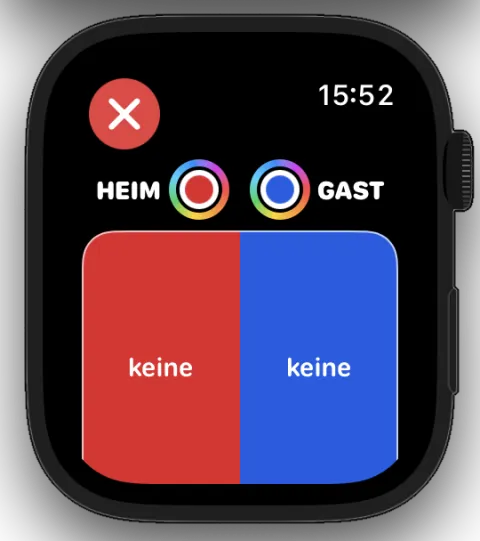
Tippe vor dem Spiel auf das Zahnrad in der Mitte der Spielstandsanzeige. Alternativ kannst du die Spielstandsanzeige länger gedrückt halten.
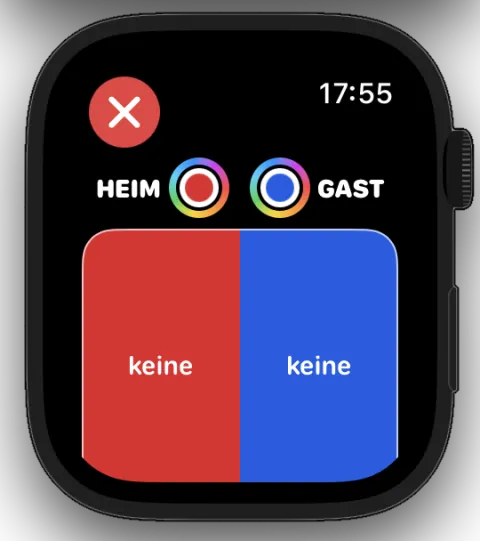
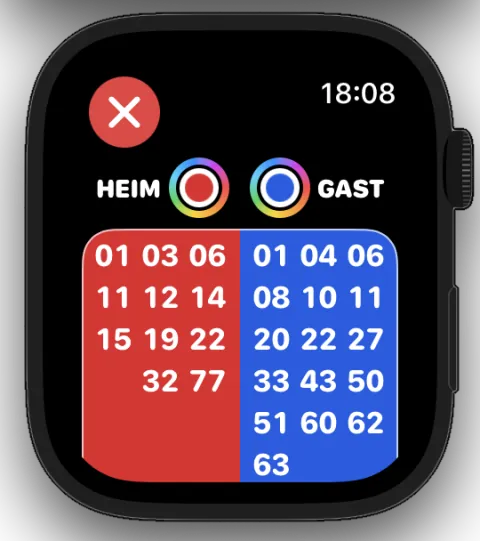
Ref7 öffnet dadurch die Team-Einstellungen. Unter HEIM und GAST steht zunächst „keine“, solange noch keine aktiven Spieler ausgewählt wurden.
Über das mittlere Zahnrad öffnest du die Team-Einstellungen.Noch sind für HEIM und GAST keine aktiven Spieler hinterlegt.
Schritt 2
Aktive Spieler auswählen
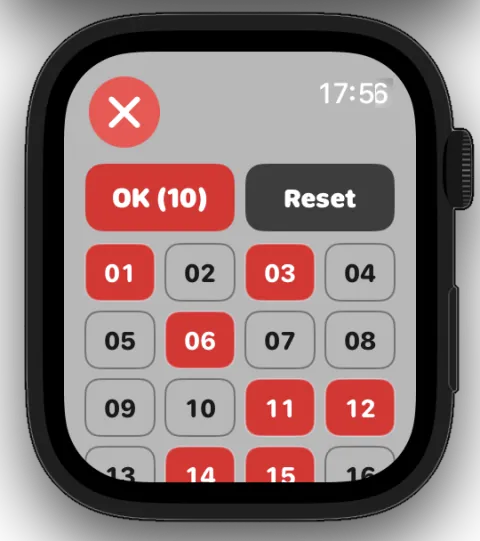
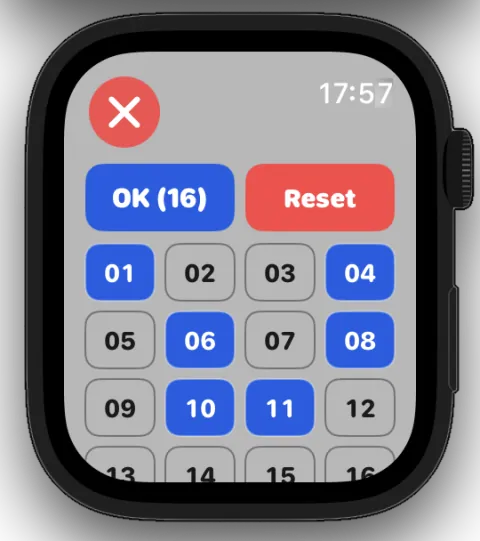
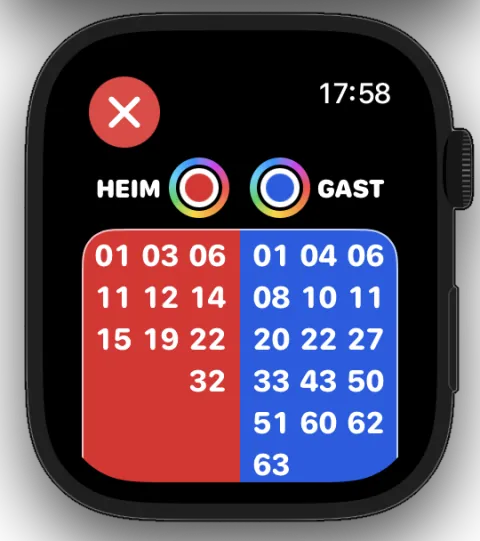
Halte in den Team-Einstellungen den Bereich HEIM oder GAST länger gedrückt. Ref7 zeigt daraufhin die Auswahl der Spielernummern.
Tippe auf die gewünschten Spielernummern. Ausgewählte Nummern werden in der jeweiligen Teamfarbe hervorgehoben.
Die Zahl im „OK“-Button zeigt, wie viele Spieler ausgewählt sind. Bestätige deine Auswahl mit „OK“. Mit „Reset“ kannst du die Auswahl zurücksetzen.
Aktive Spieler für HEIM auswählenAktive Spieler für GAST auswählen
Schritt 3
Auswahl überprüfen
Nach der Bestätigung erscheinen die aktiven Spielernummern in den Team-Einstellungen. So kannst du deine Auswahl für beide Mannschaften direkt überprüfen.
Die ausgewählten Spielernummern erscheinen in den Team-Einstellungen.
Abschnitt 3.2
Strafen vergeben
Der vollständige Ablauf einer Strafvergabe wird hier anhand einer Zwei-Minuten-Strafe für Spieler #04 von GAST gezeigt.
Schritt 1
Strafseite öffnen
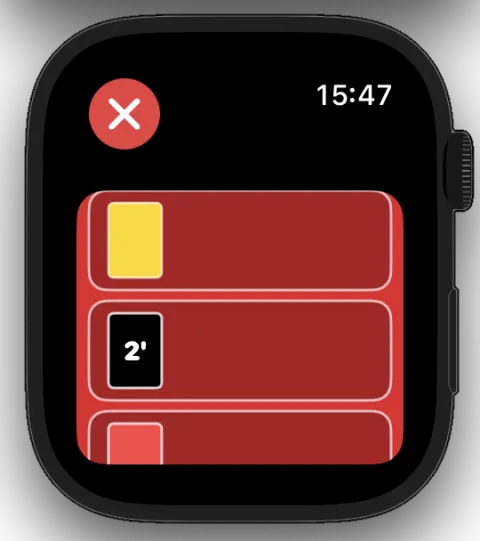
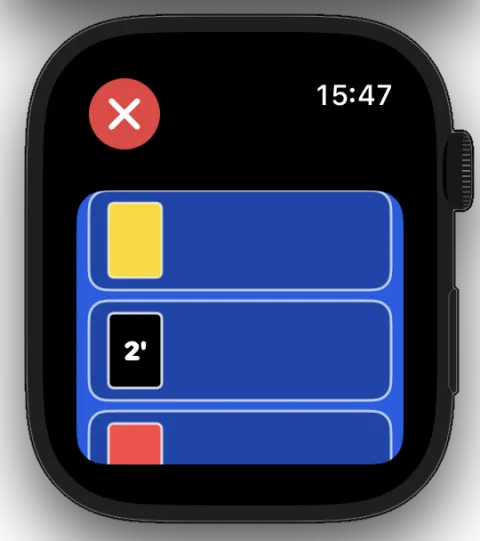
Wische von der Hauptseite nach rechts, um die Strafseite HEIM zu öffnen. Wische nach links, um zur Strafseite GAST zu gelangen.
Im Beispiel wird die Strafseite GAST geöffnet. Der Spielzeittimer läuft zunächst weiter.
Ausgangspunkt ist die laufende Hauptseite.Durch Wischen nach links öffnet sich die Strafseite GAST.
Schritt 2
Strafart auswählen
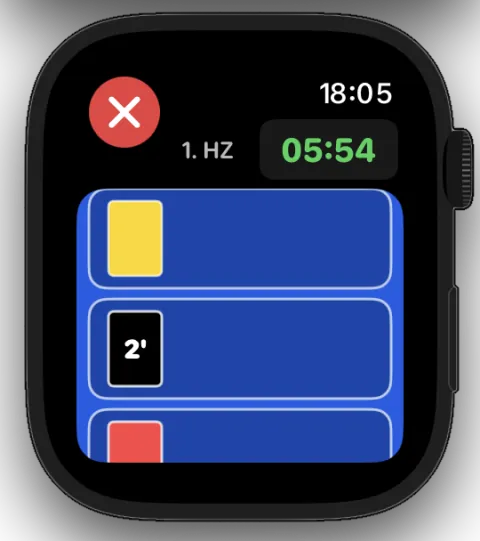
Auf der Strafseite stehen vier Strafarten zur Verfügung:
Gelbe Karte
Verwarnung. Der Spielzeittimer läuft während der Eingabe weiter, sofern er zuvor gelaufen ist.
Schwarzer Button „2′“
Zwei-Minuten-Strafe. Ein laufender Spielzeittimer wird automatisch angehalten.
Rote Karte
Disqualifikation. Ein laufender Spielzeittimer wird automatisch angehalten.
Blaue Karte
Disqualifikation mit Bericht. Ein laufender Spielzeittimer wird automatisch angehalten.
Disqualifikation mit Bericht: Bei einer Disqualifikation mit Bericht zeigst du auf dem Spielfeld zuerst die rote und anschließend die blaue Karte. In Ref7 wählst du dafür nur die blaue Karte aus. Gib keine zusätzliche rote Karte in Ref7 ein.
Tippe im Beispiel auf den schwarzen Button „2′“.
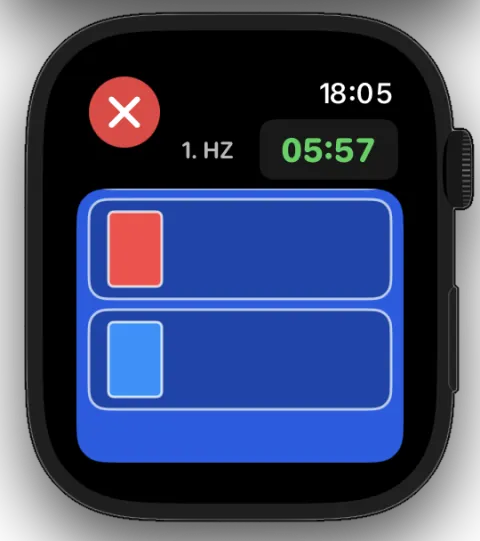
Rote und blaue Karte ergänzen Verwarnung und Zwei-Minuten-Strafe.
Schritt 3
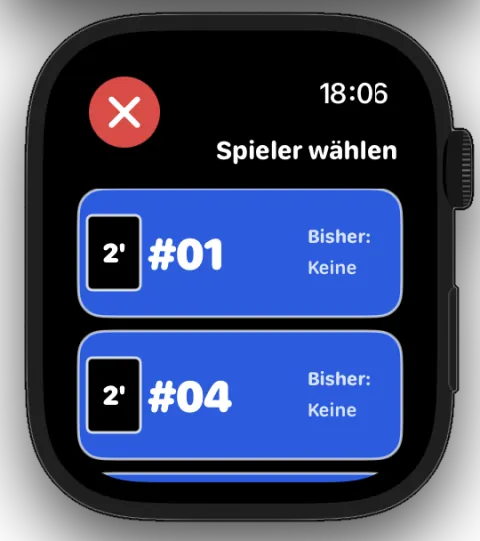
Spieler auswählen
Nach Auswahl der Strafart zeigt Ref7 die aktiven Spieler des betreffenden Teams. Scrolle mit dem Finger oder der Digital Crown durch die Liste und tippe auf die gewünschte Spielernummer.
Bei jedem Spieler werden außerdem dessen bereits erfasste persönliche Strafen angezeigt.
Auch Offizielle bestrafen: Oberhalb der Spielernummern findest du den Eintrag „Trainer“. Darüber kannst du auch Strafen gegen Mannschaftsoffizielle erfassen. Ref7 berücksichtigt dabei die besonderen Regeln für die Bestrafung von Offiziellen.
Wähle im Beispiel Spieler #04 von GAST aus.
Spieler #04 wird für die Zwei-Minuten-Strafe ausgewählt.
Schritt 4
Strafe bestätigen
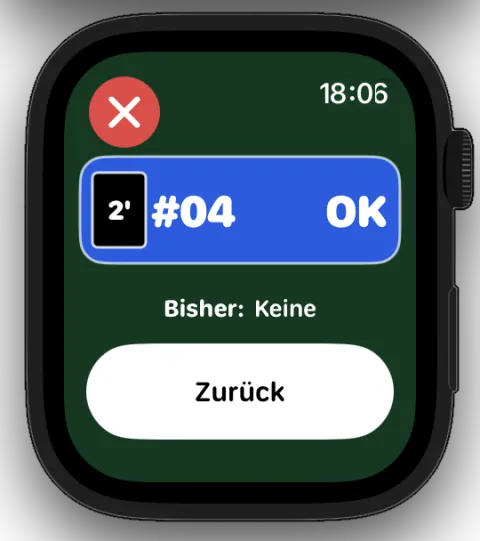
Ref7 zeigt die gewählte Strafart, die Spielernummer und bereits erfasste Strafen des Spielers oder Offiziellen noch einmal zur Kontrolle an.
Die Strafe wird erst gespeichert, wenn du die Eingabe ausdrücklich mit „OK“ bestätigst. Mit „Zurück“ kannst du die Auswahl noch einmal ändern.
Zwei-Minuten-Strafe für GAST #04 kontrollieren und bestätigen
Schritt 5
Strafvergabe abschließen und Spielzeit korrigieren
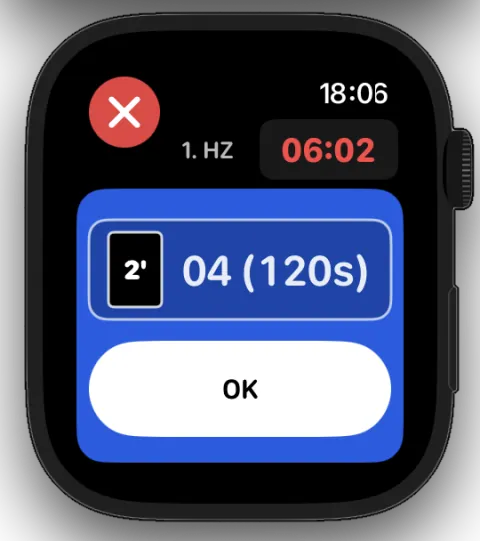
Nach der Bestätigung erscheint die abschließende OK-Seite. Sie zeigt eine Übersicht der bisher erfassten Strafen dieser Kategorie für das betreffende Team.
Tippe auf „OK“, um zur Hauptseite zurückzukehren und den Spielzeittimer wieder zu starten.
Auf der abschließenden OK-Seite kannst du die pausierte Spielzeit korrigieren.
Schritt 6
Spiel fortsetzen und Zeitstrafen im Blick behalten
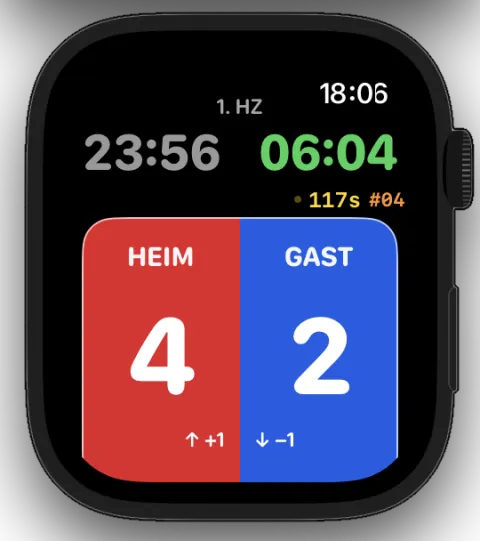
Die Hauptseite zeigt bei einer laufenden Zwei-Minuten-Strafe die verbleibende Strafzeit in Sekunden und die Spielernummer. Im Beispiel sind für GAST #04 zunächst noch 117 Sekunden übrig.
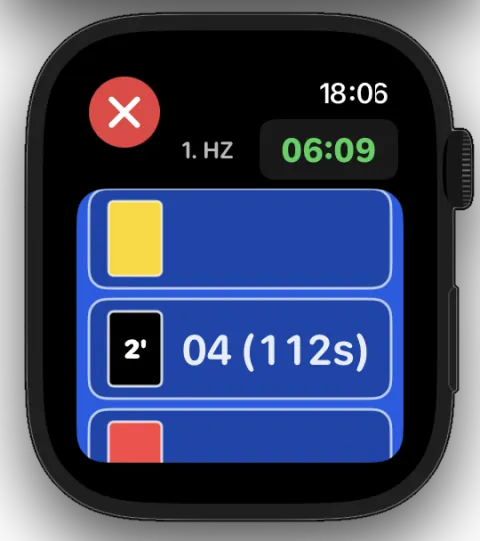
Auch die Strafseite zeigt die verbleibende Strafzeit. Wenige Sekunden später sind dort noch 112 Sekunden für #04 zu sehen. Die Restzeit bleibt damit auf beiden Seiten im Blick.
Wenn der Spielzeittimer pausiert ist, kannst du direkt auf den Timerbereich der Strafseite tippen. Ref7 wechselt dann zur Hauptseite und startet den Spielzeittimer.
Auf der Hauptseite verbleiben für GAST #04 noch 117 Sekunden.Die Strafseite zeigt wenig später 112 Sekunden Restzeit.
Abschnitt 3.3
Weitere Spieler ergänzen
Du musst nicht alle aktiven Spieler vor Spielbeginn festlegen. Während einer Strafvergabe kannst du eine bisher nicht ausgewählte Spielernummer ergänzen. Ref7 übernimmt sie anschließend automatisch in die Liste der aktiven Spieler.
Schritt 1
Alle Spieler öffnen
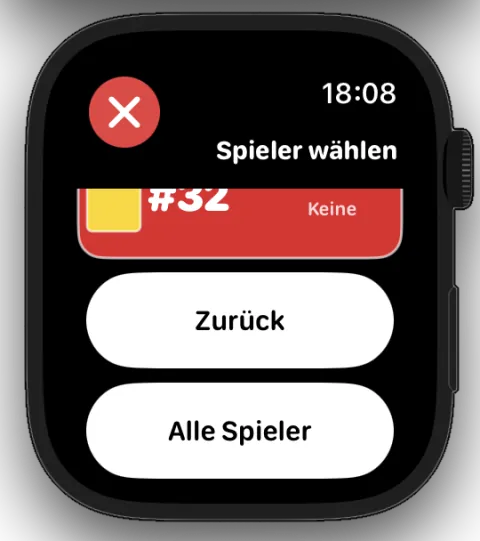
Scrolle bei der Auswahl der Spielernummer ganz nach unten und tippe auf „Alle Spieler“.
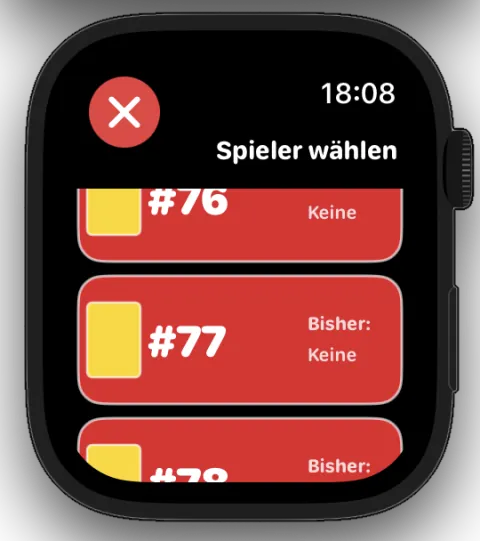
Ref7 zeigt nun den Trainer und alle Spielernummern von #01 bis #99 an. Scrolle zur gewünschten Nummer und wähle sie aus.
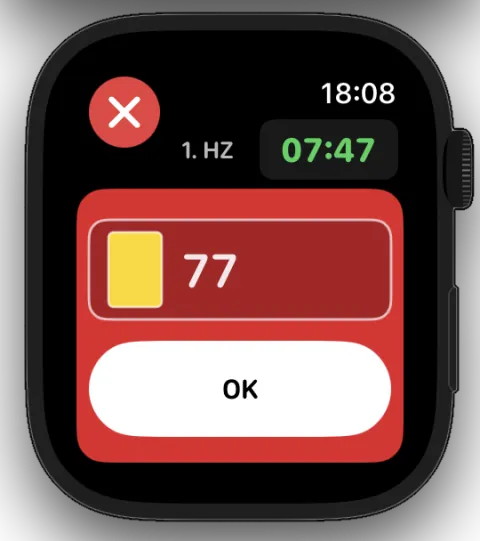
Im Beispiel erhält Spieler #77 von HEIM eine gelbe Karte, obwohl #77 zuvor nicht als aktiver Spieler ausgewählt wurde.
Am Ende der aktiven Spielerliste befindet sich „Alle Spieler“.In der vollständigen Liste steht auch Spieler #77 zur Auswahl.
Schritt 2
Neue Spielernummer übernehmen
Bestätige die Strafe und schließe die Strafvergabe wie gewohnt ab.
Ref7 übernimmt #77 automatisch in die Liste der aktiven Spieler von HEIM. Die Nummer erscheint anschließend in den Team-Einstellungen und steht bei weiteren Strafen direkt zur Auswahl.
Der zweite Screenshot veranschaulicht lediglich die automatisch aktualisierte Liste der aktiven Spieler. Du musst die Team-Einstellungen während des Spiels dafür nicht öffnen. Eine zusätzliche Kontrolle ist während des Spiels nicht erforderlich. Das macht Ref7 für dich!
Die gelbe Karte für HEIM #77 wurde erfasst.#77 wurde automatisch zu den aktiven Spielern von HEIM hinzugefügt.
Abschnitt 3.4
Strafen im Blick behalten
Ref7 fasst die bisher vergebenen persönlichen Strafen auf der Strafseite nach Strafarten zusammen.
Übersicht
Vergebene Strafen ablesen
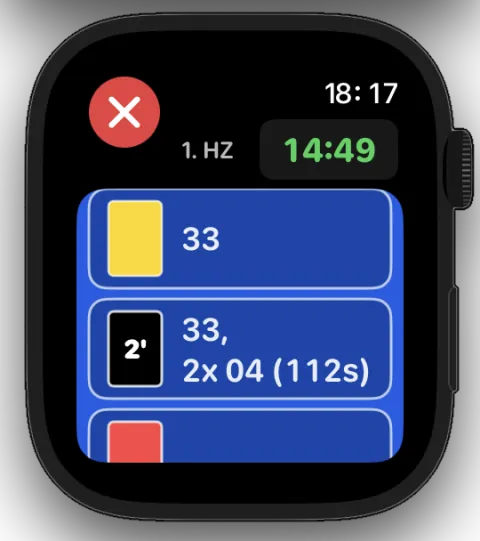
Im gezeigten Beispiel hat Spieler #33 eine gelbe Karte und eine Zwei-Minuten-Strafe erhalten. Spieler #04 hat zwei Zwei-Minuten-Strafen erhalten.
Die Anzeige „2x 04“ zeigt, dass Spieler #04 bereits zwei Zwei-Minuten-Strafen erhalten hat. Die verbleibende Strafzeit beträgt aktuell 112 Sekunden.
Rote und blaue Karten erscheinen ebenfalls in der jeweiligen Strafübersicht.
Die Strafübersicht fasst alle persönlichen Strafen nach Strafart zusammen.
Abschnitt 3.5
Strafen korrigieren
Wenn eine Strafe der falschen Spielernummer zugeordnet wurde oder irrtümlich erfasst ist, kannst du sie auf der Strafseite korrigieren oder löschen.
Schritt 1
Korrektur öffnen
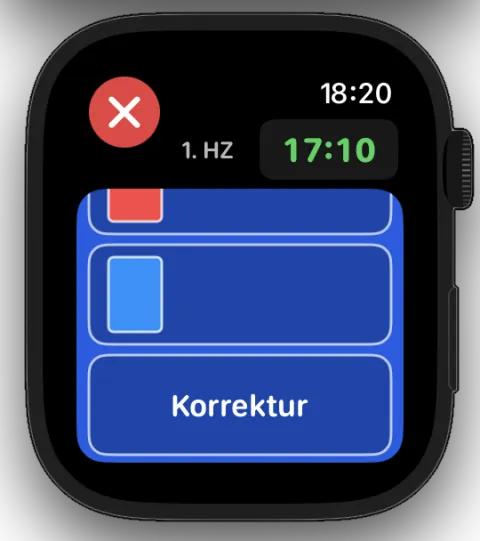
Sobald mindestens eine Strafe für ein Team erfasst wurde, erscheint unten auf dessen Strafseite der Button „Korrektur“.
Tippe auf „Korrektur“. Ref7 pausiert gegebenenfalls den laufenden Spielzeittimer.
Der Button „Korrektur“ erscheint, sobald Strafen erfasst wurden.
Schritt 2
Strafe auswählen
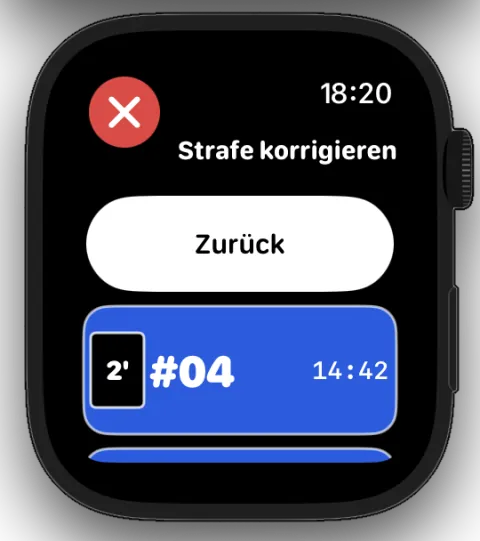
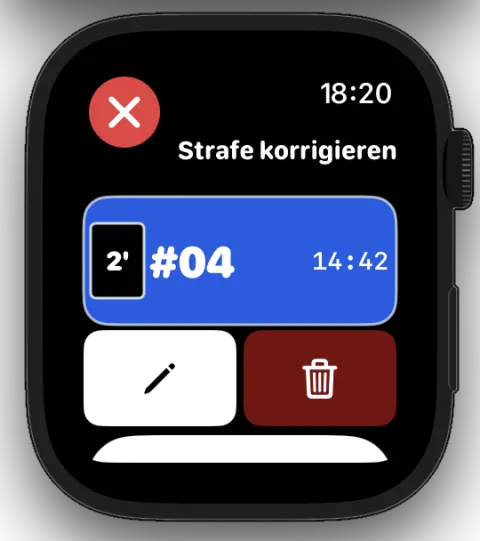
Ref7 zeigt die Strafen des Teams in antichronologischer Reihenfolge. Die neueste Strafe steht oben.
Tippe auf die Strafe, die du korrigieren möchtest. Im Beispiel wählst du die zweite Zwei-Minuten-Strafe für GAST #04 aus, die #04 bei der Spielzeit 14:42 bekommen hat.
Die neueste Strafe steht in der Korrekturliste oben.
Schritt 3
Korrigieren oder löschen
Über den Stift kannst du die Spielernummer korrigieren. Über den Mülleimer löschst du die ausgewählte Strafe.
Sowohl die Korrektur einer Spielernummer als auch das Löschen einer Strafe müssen bestätigt werden.
Stift zum Korrigieren, Mülleimer zum Löschen
Schritt 4
Spielernummer korrigieren
Bei einer Korrektur wird ausschließlich die Spielernummer geändert. Die Strafart und der ursprüngliche Zeitpunkt der Strafe bleiben unverändert.
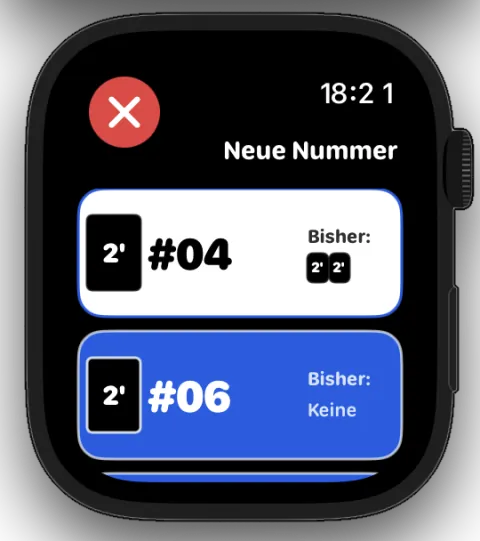
Im Beispiel wird die Zwei-Minuten-Strafe von GAST #04 auf GAST #06 übertragen.
Als neue Spielernummer wird GAST #06 ausgewählt.
Schritt 5
Korrektur abschließen
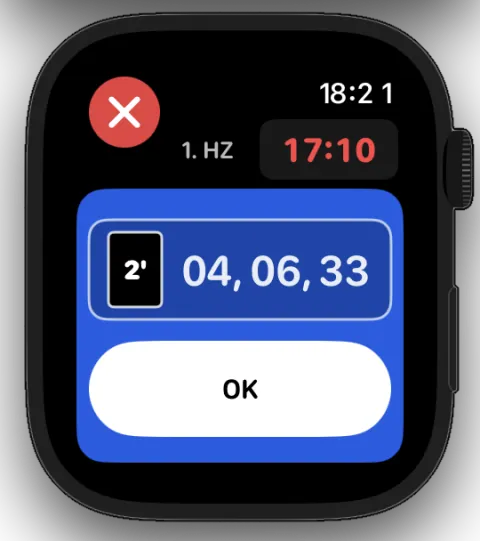
Nach der Bestätigung zeigt Ref7 die aktualisierte Strafübersicht. Im Beispiel haben die Spieler #04, #06 und #33 von GAST anschließend jeweils eine Zwei-Minuten-Strafe.
Tippe auf „OK“, um zur Hauptseite zurückzukehren. Der Spielzeittimer läuft danach wieder.
Nach der Korrektur zeigt die Übersicht die Spielernummern #04, #06 und #33.
Kapitel abgeschlossen
Geschafft – du kennst jetzt alle Funktionen auf deiner Watch!
Du weißt jetzt, wie du Spielzeit, Tore, Team-Time-outs und persönliche Strafen direkt auf deiner Apple Watch verwaltest.
Damit hast du alle Funktionen von Ref7 auf der Watch kennengelernt. Im nächsten Kapitel zeigen wir dir, wie Ref7 dich auch auf deinem iPhone unterstützt.
Kapitel 04 · iPhone
Dein iPhone – Vorbereitung und Spielberichte
Hier erfährst du, wie du Spiele auf deinem iPhone vorbereitest, eigene Voreinstellungen speicherst und abgeschlossene Spiele verwaltest.
Dein Lernziel
Du kannst Mannschaften und Spielregeln vorbereiten, gespeicherte Spiele auswerten und einen vollständigen Spielbericht als PDF weitergeben.
Während des Spiels ist deine Apple Watch das zentrale Werkzeug. Das iPhone ergänzt sie bei der Vorbereitung und Nachbereitung.
Hauptseite
Alles Wichtige auf einen Blick
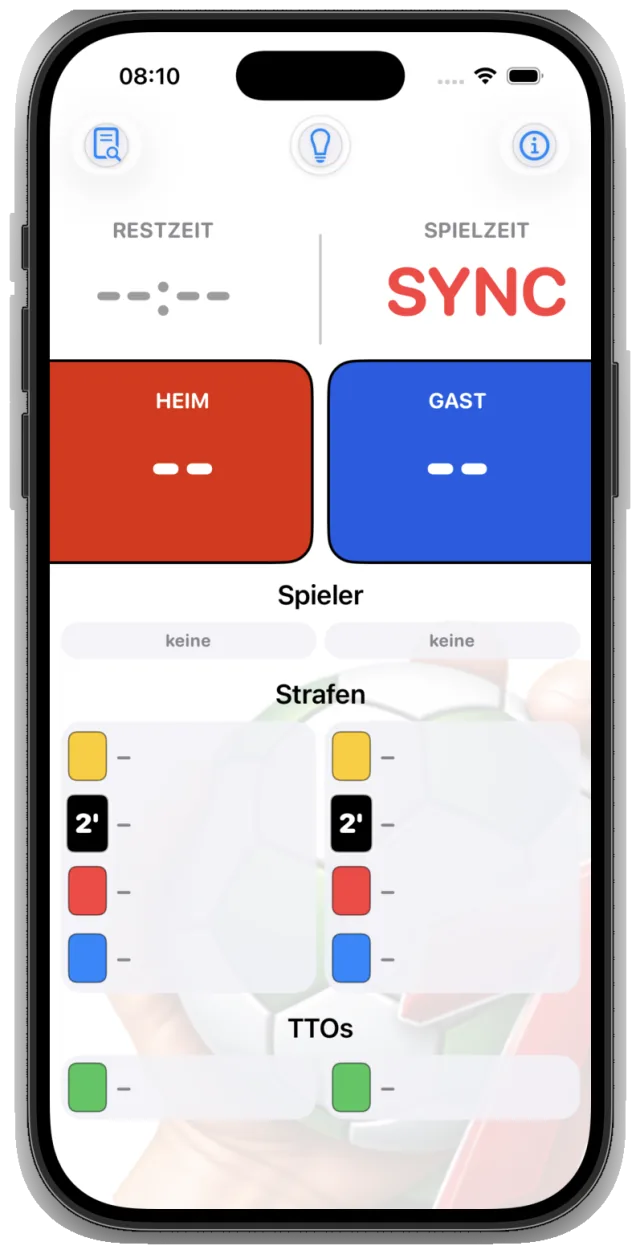
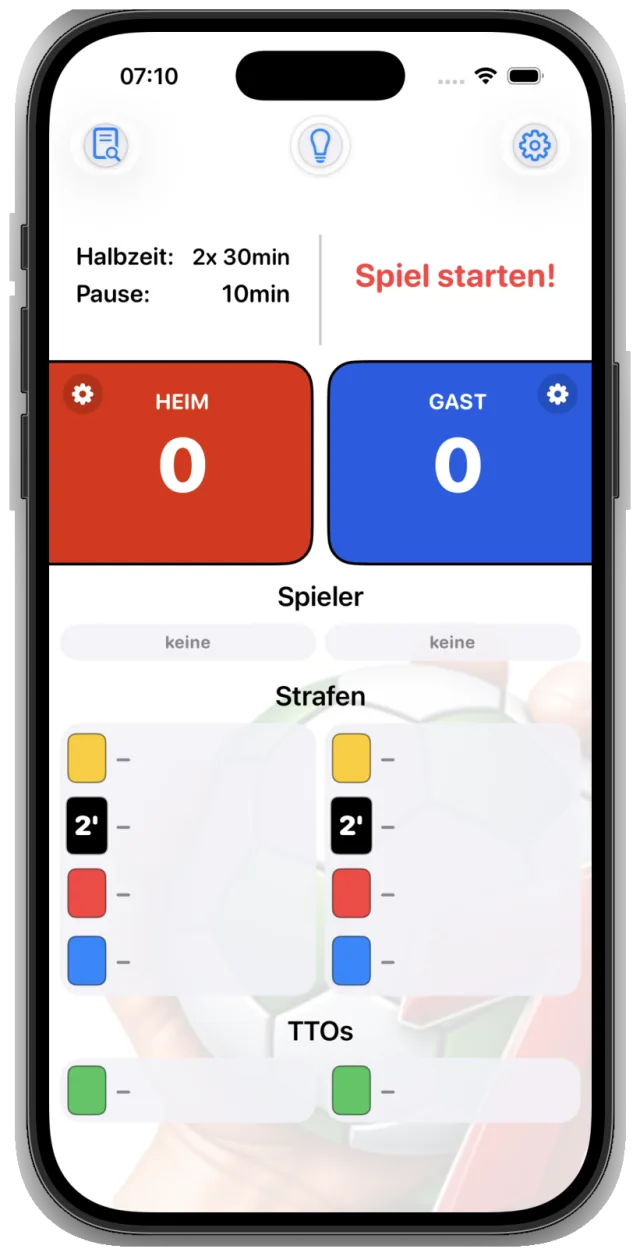
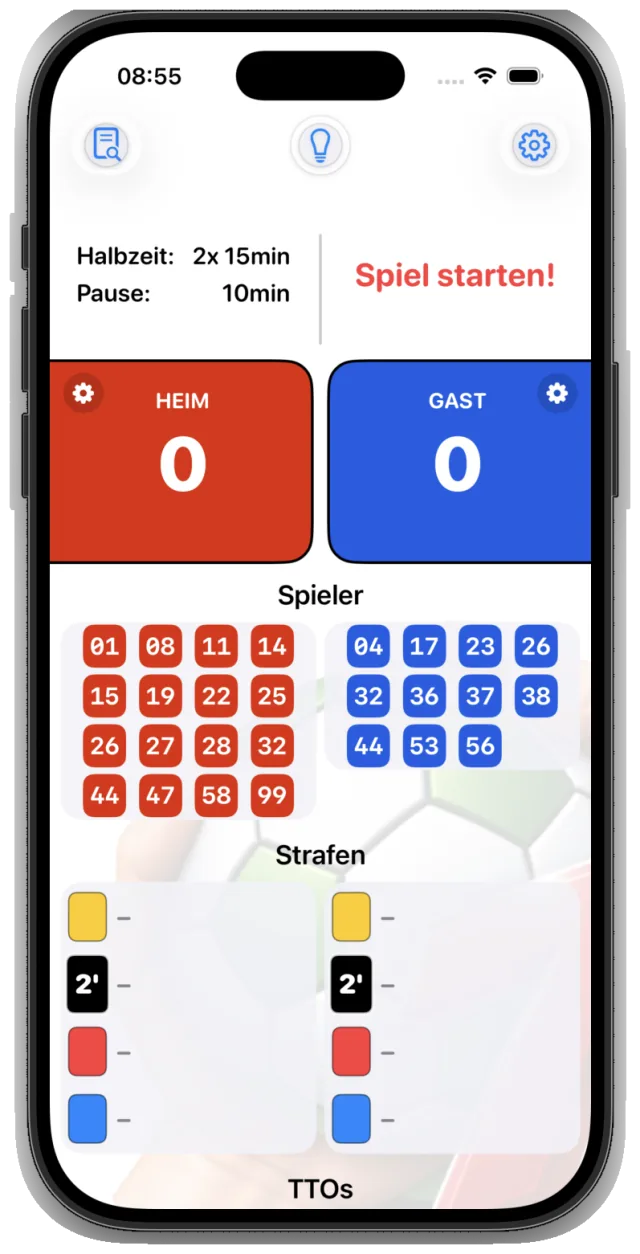
Die iPhone-Hauptseite zeigt Spielzeit, Spielstand, aktive Spieler, Strafen und Team-Time-outs. Bei bestehender Verbindung werden diese Daten mit deiner Watch synchronisiert.
Die Watch funktioniert auch ohne eingeschaltetes iPhone. Sobald die Verbindung wiederhergestellt ist, werden auch Spiele übertragen, die du offline auf der Watch abgeschlossen hast.
Oben links: Spielbericht
Öffnet den Spielbericht beziehungsweise das Archiv vergangener Spiele.
Oben mittig: Ref7-Hilfe
Öffnet vor dem Spiel die ausführliche Ref7-Hilfe.
Oben rechts: Spiel- und App-Einstellungen
Öffnet vor Spielbeginn die bearbeitbaren Spiel-Einstellungen.
Ohne Watch-Verbindung erscheint „SYNC“.Vor dem Spiel erreichst du Archiv, Hilfe und Einstellungen direkt von der Hauptseite.
04.2
Mannschaften und aktive Spieler vorbereiten
Vor dem Spiel kannst du die Mannschaftsnamen, Trikotfarben und aktiven Spielernummern festlegen. So hast du während des Spiels und im späteren Spielbericht alle Informationen im Blick.
Vor dem Spiel
Mannschaften und aktive Spieler vorbereiten
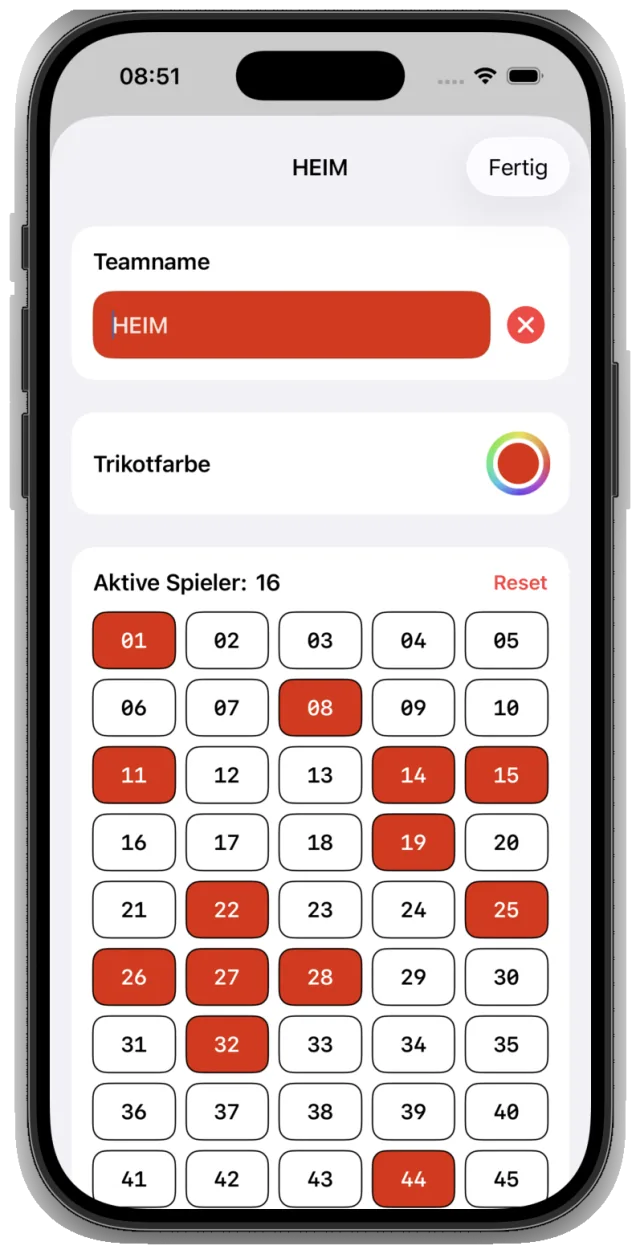
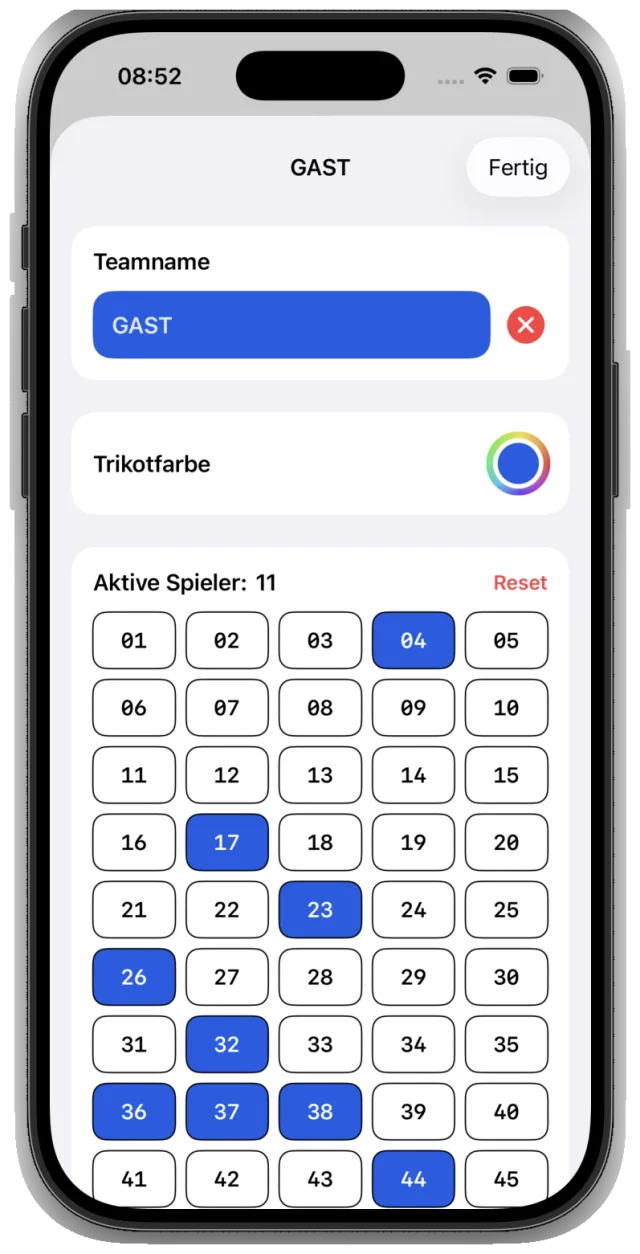
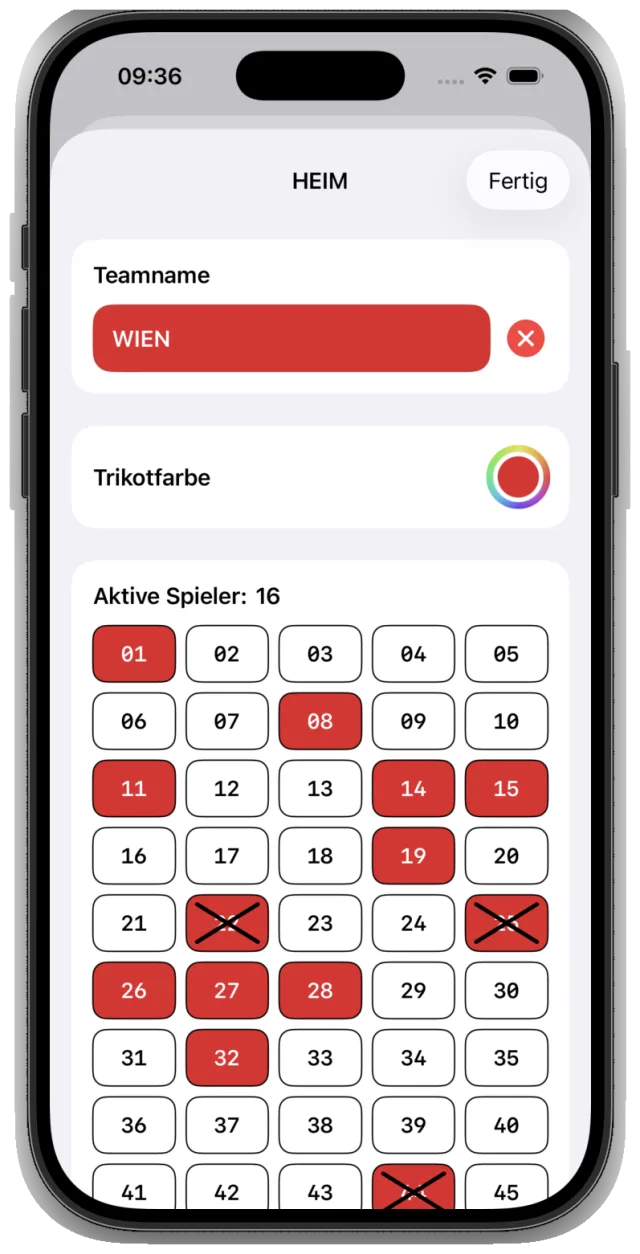
Tippe auf der iPhone-Hauptseite auf das Zahnrad im farbigen Mannschaftscontainer oder halte den Container länger gedrückt. Gib anschließend den Mannschaftsnamen ein, wähle die Trikotfarbe und aktiviere die benötigten Spielernummern von 01 bis 99. Ausgewählte Nummern sind in der jeweiligen Mannschaftsfarbe hervorgehoben. Bestätige alles mit „Fertig“.
Die Mannschaftsnamen erscheinen auf dem iPhone und im Spielbericht. Auf der Watch heißen die Mannschaften weiterhin HEIM und GAST.
Die Auswahl ist optional: Erfasst du auf der Watch eine Strafe für einen bisher inaktiven Spieler, kann Ref7 dessen Nummer automatisch ergänzen.
Über die Zahnräder in den farbigen Mannschaftscontainern öffnest du die jeweiligen Team-Einstellungen.Name, Trikotfarbe und aktive Spieler von HEIM.GAST wird auf dieselbe Weise vorbereitet.
04.3
Spiel-Einstellungen und Voreinstellungen
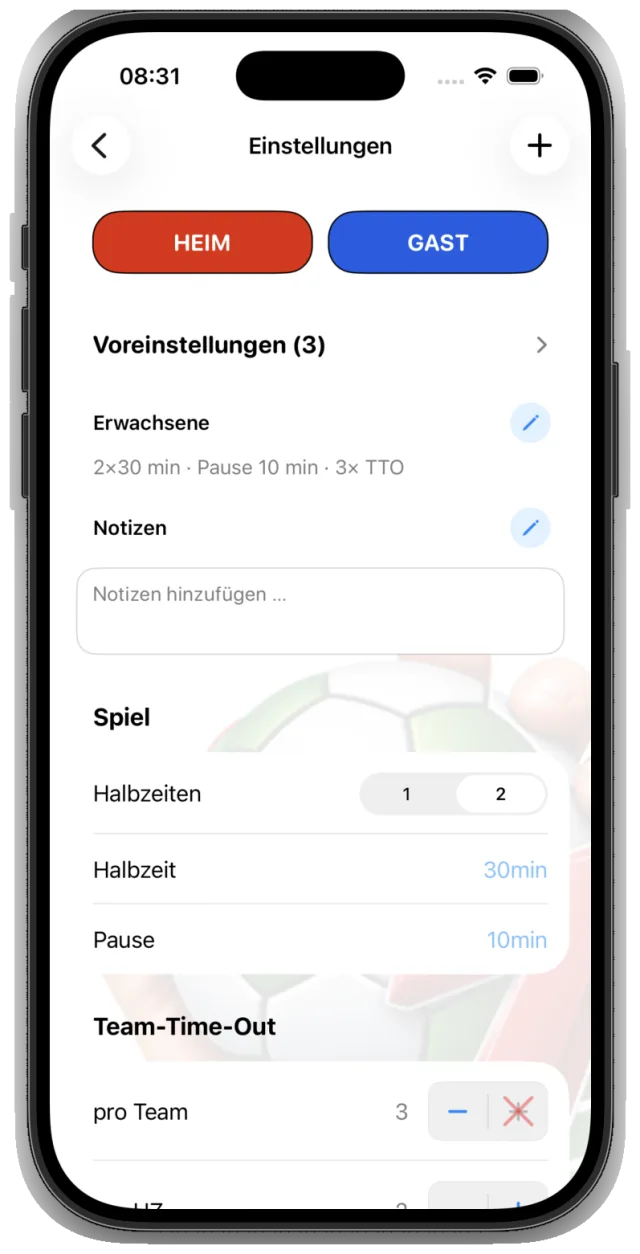
Lege vor dem Spiel Halbzeiten, Pausen und Team-Time-out-Regeln fest oder verwende eine gespeicherte Voreinstellung.
Spiel-Einstellungen
Regeln für das nächste Spiel festlegen
Vor Spielbeginn kannst du Anzahl und Dauer der Halbzeiten, die Dauer der Halbzeitpause sowie die Team-Time-out-Regeln bearbeiten. Die Einstellungen werden zwischen iPhone und Apple Watch synchronisiert. Du kannst sie außerdem als eigene Voreinstellung speichern.
Im Feld „Notizen“ kannst du beispielsweise Sonderregeln für Jugendspiele festhalten. Diese Notizen lassen sich gemeinsam mit den Spiel-Einstellungen als Voreinstellung speichern und anschließend über das Stiftsymbol bearbeiten.
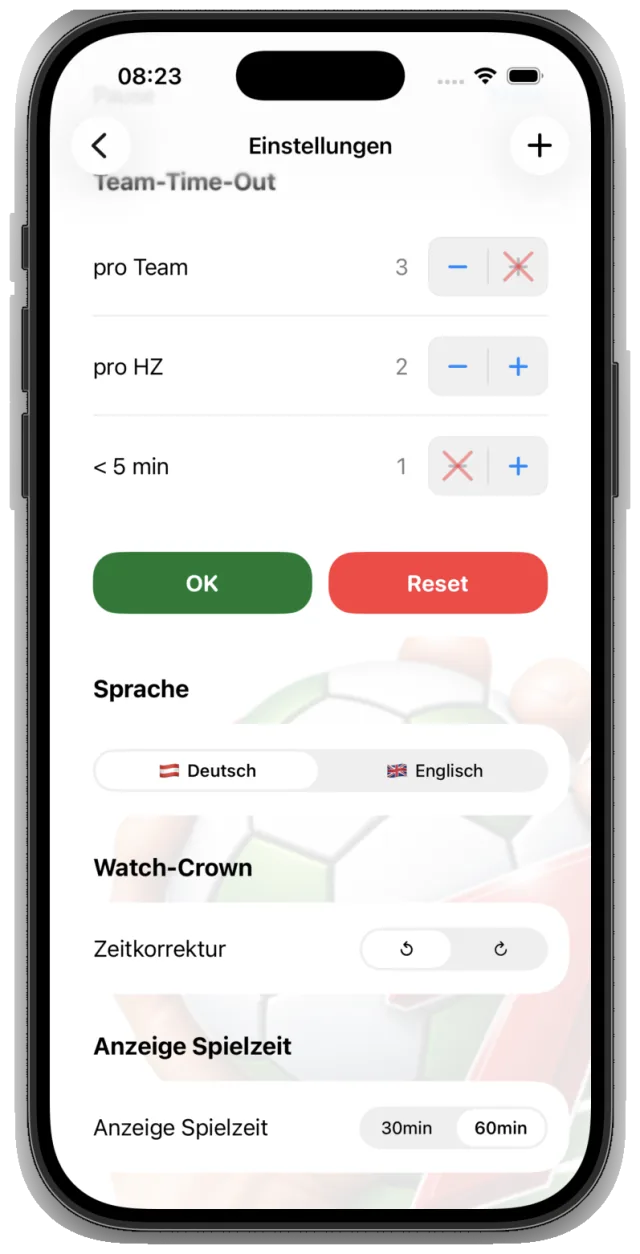
App-Einstellungen
Ref7 dauerhaft anpassen
Sprache, Drehrichtung der Digital Crown für Zeitkorrekturen und die Spielzeitanzeige der zweiten Halbzeit sind unabhängig von den Voreinstellungen. Ref7 speichert sie dauerhaft und synchronisiert sie zwischen iPhone und Apple Watch, sodass sie beim nächsten Spiel wieder zur Verfügung stehen.
Für die zweite Halbzeit kann die Spielzeitanzeige wieder bei 00:00 beginnen oder bei 30:00 fortgesetzt werden, wenn eine Halbzeit 30 Minuten dauert – passend zur Hallenuhr.
Spiel-Einstellungen: Regeln konfigurieren und als Voreinstellung speichern.App-Einstellungen: dauerhaft gespeicherte Bedien- und Zeitanzeigeoptionen.
Teil 1
Voreinstellung erstellen und speichern
Konfiguriere zuerst die gewünschten Spiel-Einstellungen.
Nach einer manuellen Änderung zeigt Ref7 die Konfiguration als „Manuelle Einstellung“ an.
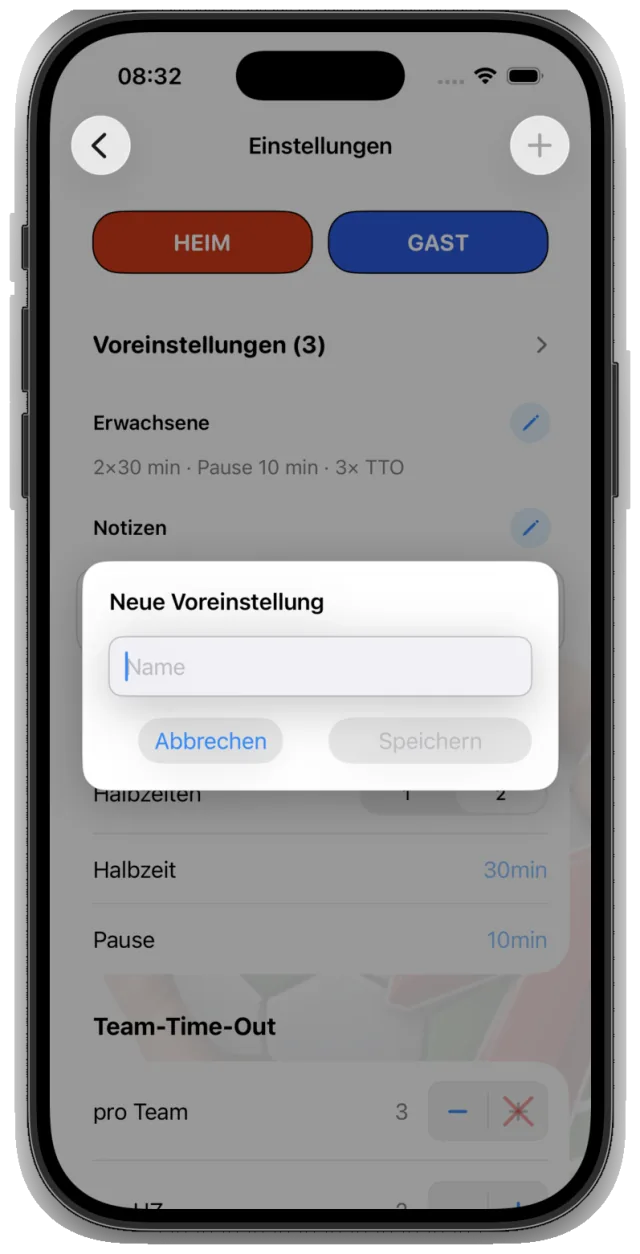
Tippe auf der Einstellungsseite oben rechts auf das Plus-Symbol , um die aktuelle Konfiguration als neue Voreinstellung zu speichern.
Vergib einen Namen und bestätige das Speichern. Die neue Voreinstellung ist anschließend direkt aktiv.
1 · Über den Plus-Button oben rechts speicherst und benennst du die aktuelle Konfiguration.2 · Die neu gespeicherte Voreinstellung ist direkt aktiv.
Teil 2
Voreinstellung auswählen, bearbeiten oder löschen
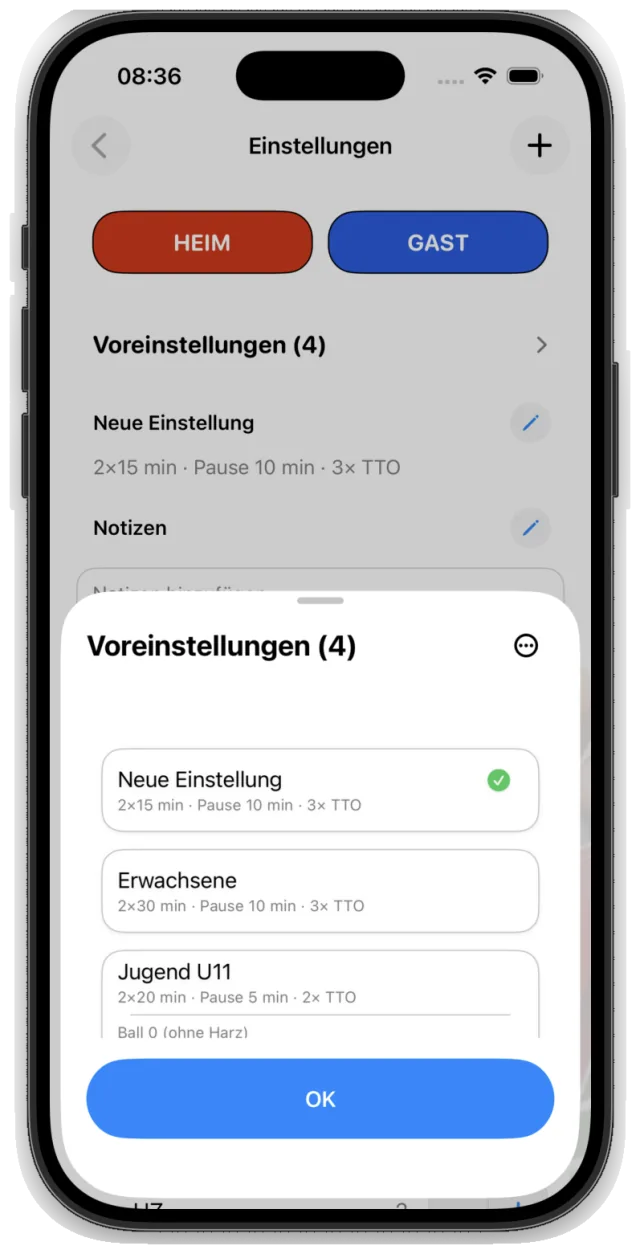
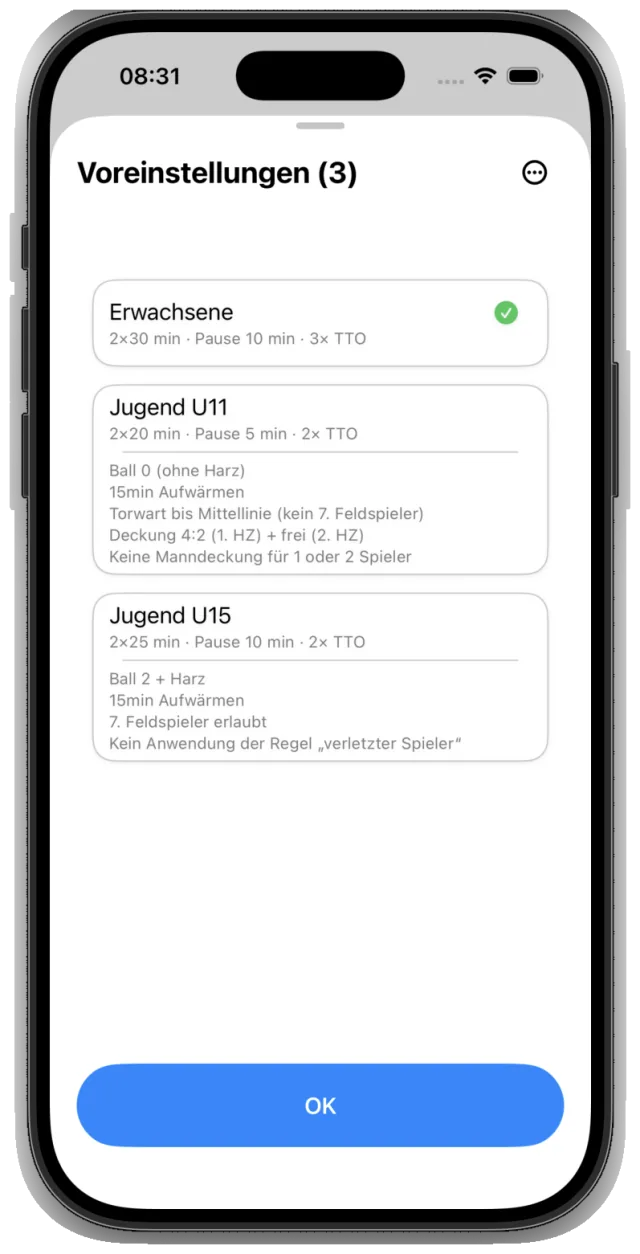
Öffne über „Voreinstellungen“ die gespeicherten Konfigurationen und wähle die gewünschte aus.
Das grüne Häkchen kennzeichnet die aktive Voreinstellung.
Namen und Notizen kannst du anschließend über die Stiftsymbole bearbeiten.
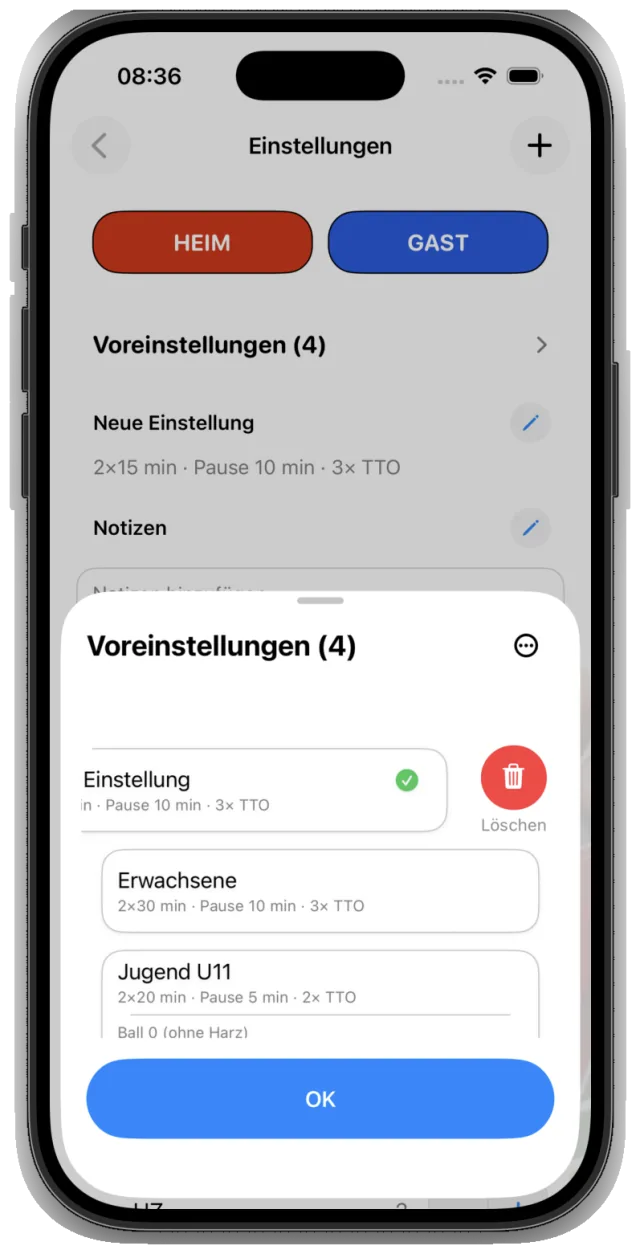
Zum Löschen wischst du die Voreinstellung nach links und bestätigst den Löschvorgang.
3 · Gespeicherte Voreinstellungen öffnen und auswählen.4 · Nach links wischen und das Löschen bestätigen.
04.4
Spielbericht und Archiv
Nach dem Spiel speichert Ref7 den vollständigen Spielverlauf auf dem iPhone. Ist die Verbindung zwischen iPhone und Apple Watch unterbrochen oder das iPhone ausgeschaltet, werden abgeschlossene Spiele auf der Watch gespeichert und auf das iPhone übertragen, sobald die Verbindung wiederhergestellt ist.
Vergangene Spiele
Ein Spiel im Archiv öffnen
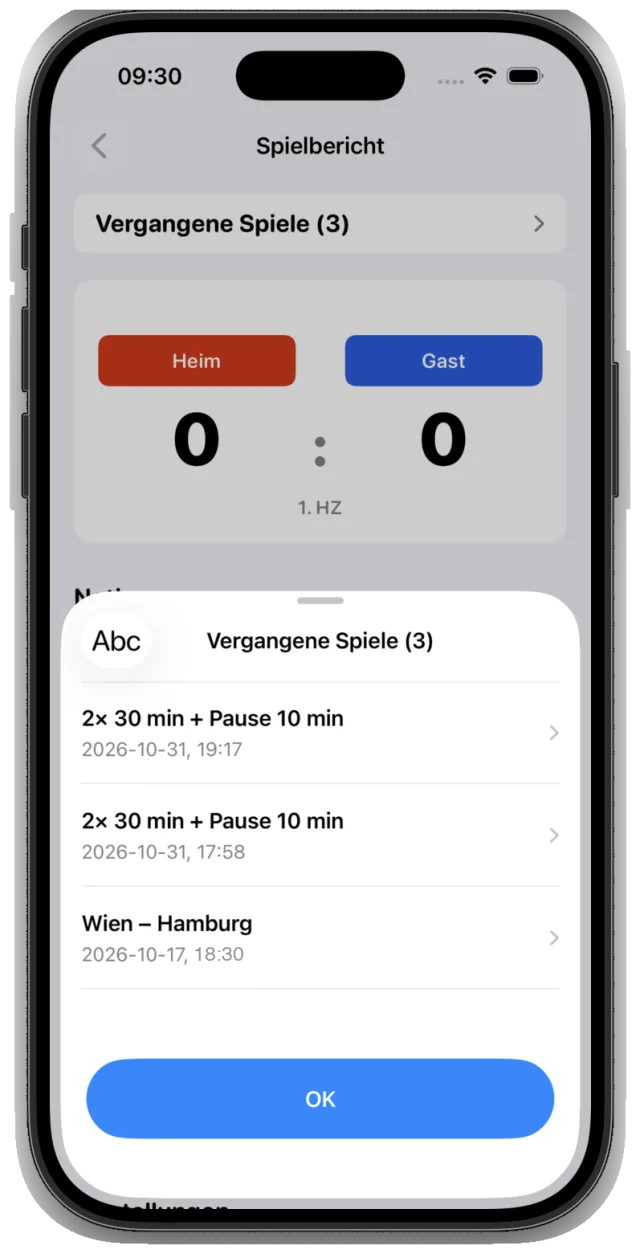
Im Archiv „Vergangene Spiele“ stehen die neuesten Spiele standardmäßig oben. Der Spielname wird zunächst aus den Spiel-Einstellungen sowie dem Datum und der Uhrzeit des Spielbeginns gebildet. Du kannst ihn später ändern. Über die Sortierfunktion kannst du die Liste alphabetisch nach dieser Bezeichnung ordnen. Tippe auf einen Eintrag, um den gespeicherten Bericht zu öffnen.
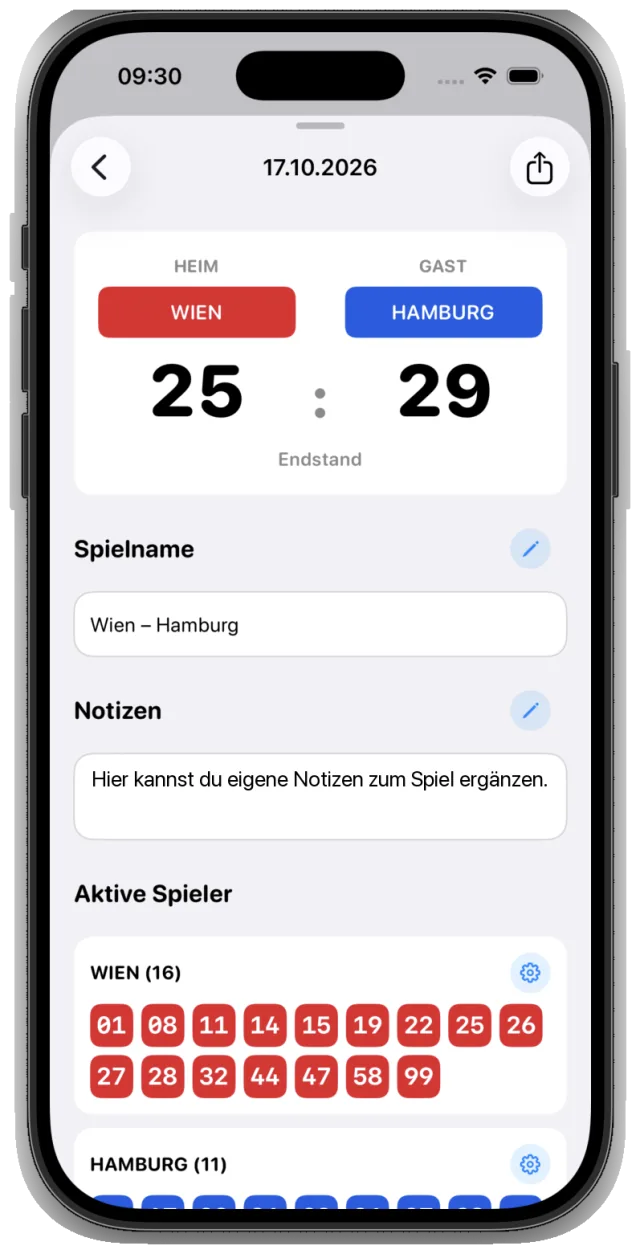
In diesem Beispiel öffnen wir den Spielbericht zum Spiel WIEN gegen HAMBURG mit dem Endstand 25:29.
WIEN – HAMBURG ist ein fiktives Demonstrationsspiel.
Abgeschlossene Spiele nach Zeitpunkt oder Spielbezeichnung sortieren.
Spielbericht
Den vollständigen Spielverlauf nachvollziehen
Der Spielbericht zeigt nicht nur den Endstand, sondern dokumentiert den gesamten Spielverlauf mit Toren und Spielstandsentwicklung, persönlichen Strafen, Team-Time-outs, Spielunterbrechungen und Zeitkorrekturen. So lässt sich später nachvollziehen, wann und in welcher Reihenfolge die Ereignisse erfasst wurden. Wische durch die vier Ansichten oder verwende auf dem Desktop die Pfeile.
Über das Stiftsymbol kannst du Spielname und Notizen nachträglich bearbeiten. Das Teilen-Symbol oben rechts öffnet den PDF-Export, den Kapitel 04.5 genauer erklärt.
Spielinformationen und Endstand.Beginn des protokollierten Spielverlaufs.Das Spielende mit allen letzten Ereignissen.Strafen und Team-Time-outs in der Übersicht.
Nachbearbeitung
Mannschaften nach dem Spiel anpassen
Halte im Spielbericht den farbigen Mannschaftscontainer länger gedrückt oder tippe bei den aktiven Spielern auf das Zahnrad . Danach kannst du Mannschaftsname, Trikotfarbe und aktive Spieler anpassen.
Spielernummern mit erfassten Strafen sind gesperrt und durchgestrichen. Alle anderen Nummern kannst du weiterhin aktivieren oder deaktivieren.
Im Bericht öffnest du die Team-Einstellungen über den Mannschaftscontainer oder das Zahnrad .Nummern mit erfassten Strafen bleiben gesperrt und durchgestrichen.
04.5
Spielbericht als PDF exportieren
Öffne einen gespeicherten Spielbericht, tippe oben rechts auf das Teilen-Symbol und speichere, versende oder drucke die PDF-Datei im iOS-Teilen-Dialog.
Drei Schritte
Bericht teilen oder sichern
Gespeicherten Spielbericht öffnen.
Oben rechts auf das Teilen-Symbol tippen.
Im iOS-Teilen-Dialog die PDF-Datei speichern, versenden oder drucken.
Der Beispiel-Spielbericht zeigt das vollständige PDF-Ergebnis des fiktiven Spiels WIEN gegen HAMBURG.